
Adobeソフトの無料体験版を試して何かを製作をしようと考える方向けに、体験版の使用に関して注意すべきことや、よくある疑問をまとめました。
Photoshop、Illustrator をはじめ様々なAdobeのクリエイティブソフトの無料体験版も内容は同じとなります。
この記事でわかること
- Adobe CC の無料版のはじめ方
- 無料版の見落としがちな注意点、最大限使うコツ

無料体験版を始めようと思うけど、
・勝手に自動更新されない?
・利用期間が7日間とは言うけど、どのタイミングから7日間?
・体験版の記録はソフトごと?アカウントごと?
こんな疑問を解決していきます。
最近のAdobeの体験版はかなりシビアな縛りがなされているのでできるだけ丁寧に説明していきますね。
Adobe CCってどこまでできるの?という疑問があれば、以下の記事をどうぞ!Adobe CCでできることをまとめています。

記事の更新:2025年1月(最新の情報に更新)
この記事の内容は2025年1月時点での情報です。
まぐです。デザインや映像を扱う東京在住のフリーランス。デザインの独学や仕事道具、フリーランスの生活術・節約術を発信しています。
Adobe 無料体験版の利用を始める流れ
無料体験版を始めるためには、以下の流れを踏んでいきます。
- ウェブページから無料体験版で利用したいソフトを選ぶ
- 「無料で始める」を選んでから、Adobeアカウントを作成します。
- クレジットカード情報を入力します。
- 体験版の利用を始める契約手続きを行います。
- Adobeデスクトップクラインアントのインストール
- Adobeソフトを一括管理するためのソフトをPCに入れます。
- お目当てのソフトをインストールして利用開始
- 使いたいソフトをクライアントからインストールします。
- 利用終了の手続き
- 公式サイトから手続きができます。
順番に解説します。
Adobe公式サイトから無料体験版で利用したいソフトを選ぶ
Adobeは無料体験期間終了後にどの料金プランに加入するかを先に選ぶ必要があります。
ですので、Adobeの公式サイトで利用したいソフトの画面から「無料で始める」を選びましょう。
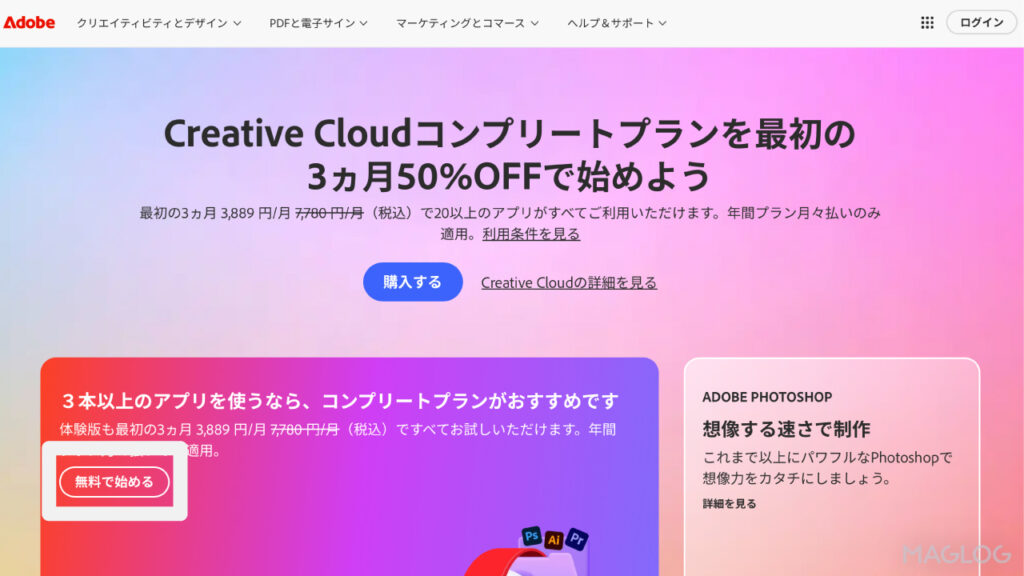
Adobeトップページの例
(この場合は「無料で始める」を選ぶとコンプリートプランの扱いになる)
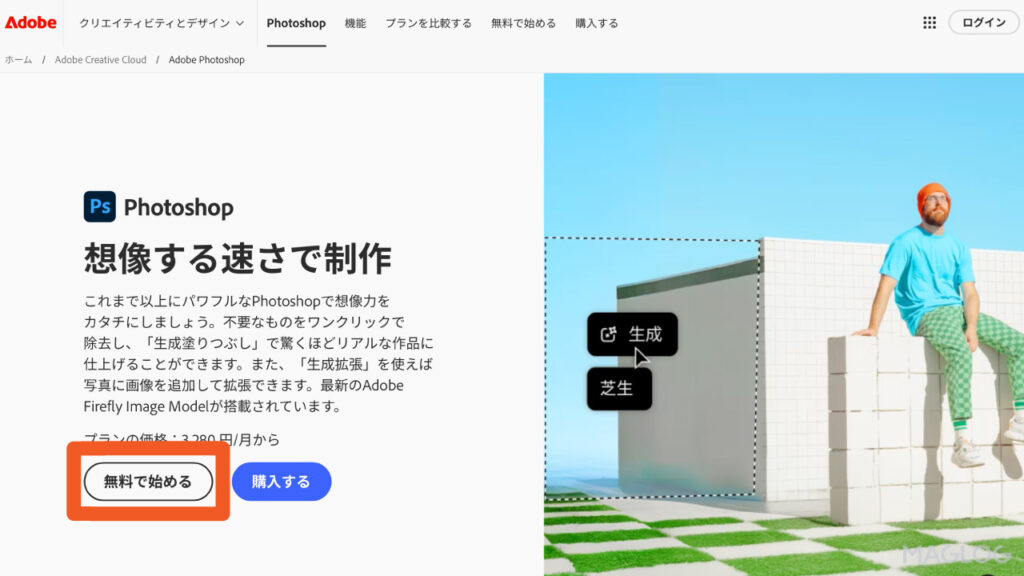
Photoshop(フォトショップ)の例
まだ使いたいソフトのページにたどり着いていないのであれば、各ソフトの無料体験リンクがまとまっているこちらの公式ページから始めるのも便利です。
ちなみに、学生プランの場合はコンプリートのみの用意となっています。
無料体験だけして解約する予定なら、ソフト全部込みプランである「コンプリートプラン」を選ばないのもひとつの選択肢です。もしもの万が一、解約を忘れてしまった時のリスクを考えた時に単体プランの月々払いなら払う利用額が少なくて済むからです。もし後から「やっぱりAdobe CCのコンプリートプランで加入したい!」となったらプラン変更が可能です。下記に公式の解説があります。(法人版・グループ版は扱いが異なります)
【アドビプランの変更】アドビのプランまたはサブスクリプションを変更する方法
学生さんは学生版コンプリートプランを選んでもいいでしょう。学生版にはコンプリートプランしかありませんが、体験版が終わっても継続して使いたいと思ったときには一般より学生の方が当然安く使うことができます。また、一般プランから学生プランへの変更はサポート連絡になって面倒なようです。
学生・教職員用割引プランの会員登録はこちらから
学生・教職のプラン変更について
メールアドレスを登録する
次にAdobeアカウントを持っていない場合はここでアカウントを新規作成、持っている場合はログインします。
アカウントの作成に使いたいメールアドレスを入力して進みましょう。
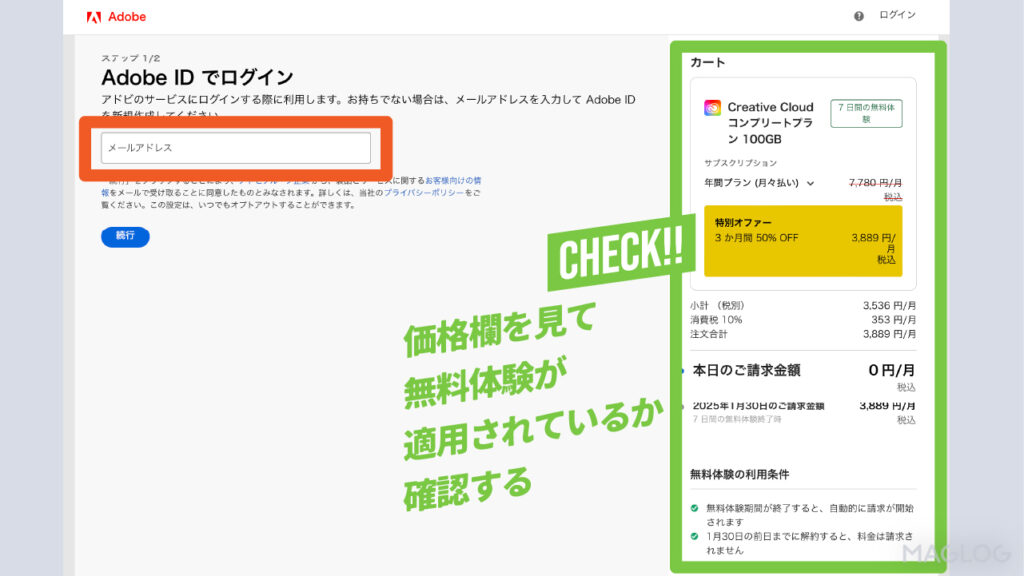
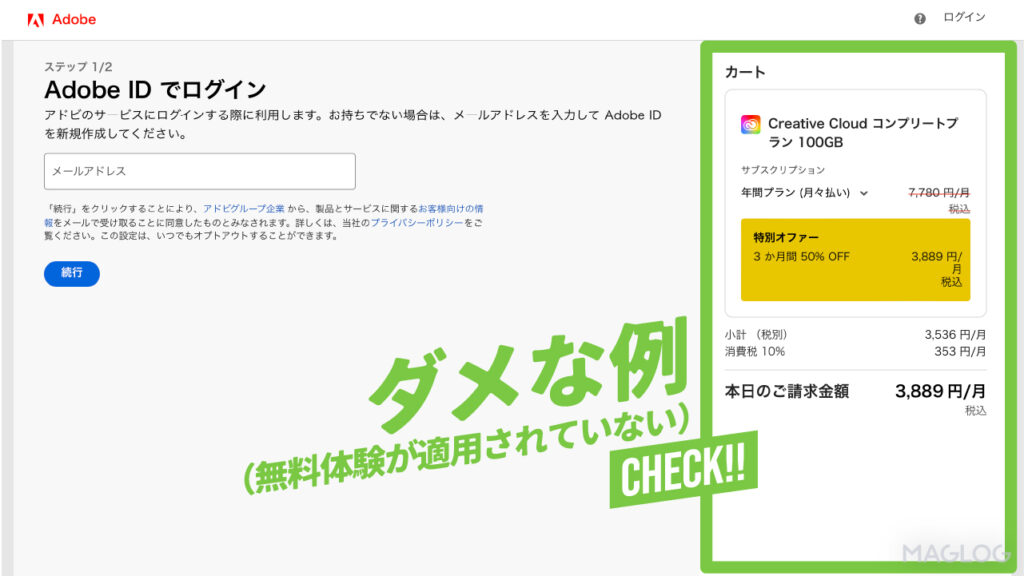
ここで、請求額が0円になっていることを必ず確認しましょう。画面には無料体験が終了する日付も書かれています。無料体験の終了するタイミングは後からでも確認できますが、心配ならメモを取っておきましょう。
以下画像のように請求金額が0円になっていない場合、無料体験が適用されていないません。一度前の画面に戻って「無料で始める」を選択し直してみてください。
支払い情報を登録する(クレジットカードなど)
次に、支払い情報を登録します。体験版を使いたい場合は、支払い情報の登録を回避できません。Vプリカや各種デビットカードも非対応です。
数年前は不要だった時期もあったものの、現在は回避できないようです。
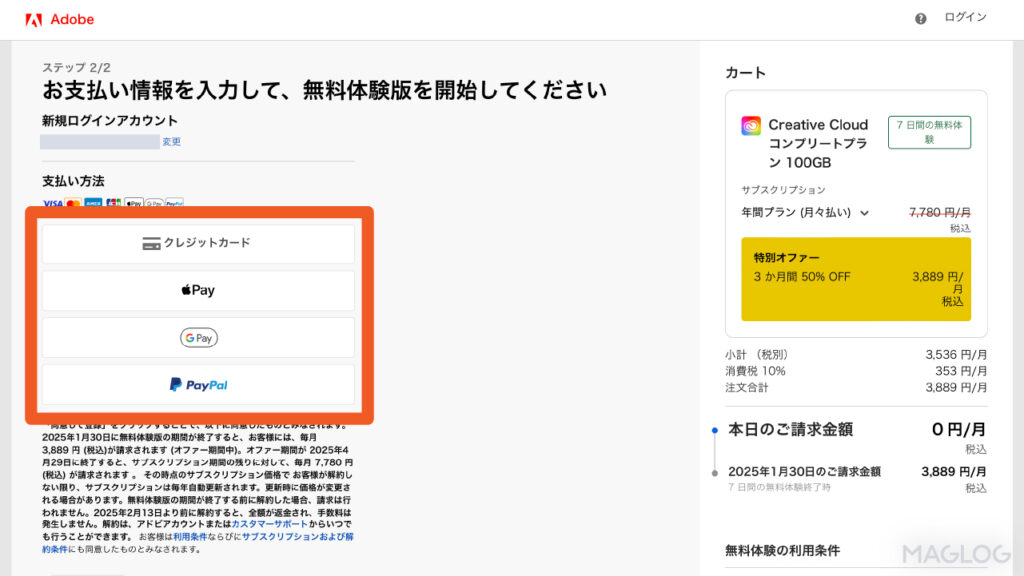
クレジットカード情報を登録せずにAdobe CC使うには、AdobeCCのシリアルコードをAmazon等で購入してプランを始める流れが必要になります。その際はすでにお金を払ってるので無料体験期間はありません。言い換えると、クレジットカードの情報を渡さずに無料体験版を使うことはできません。
パスワードを作成する
2025年1月現在では支払い情報を登録したこのタイミングで無料体験期間がはじまります。
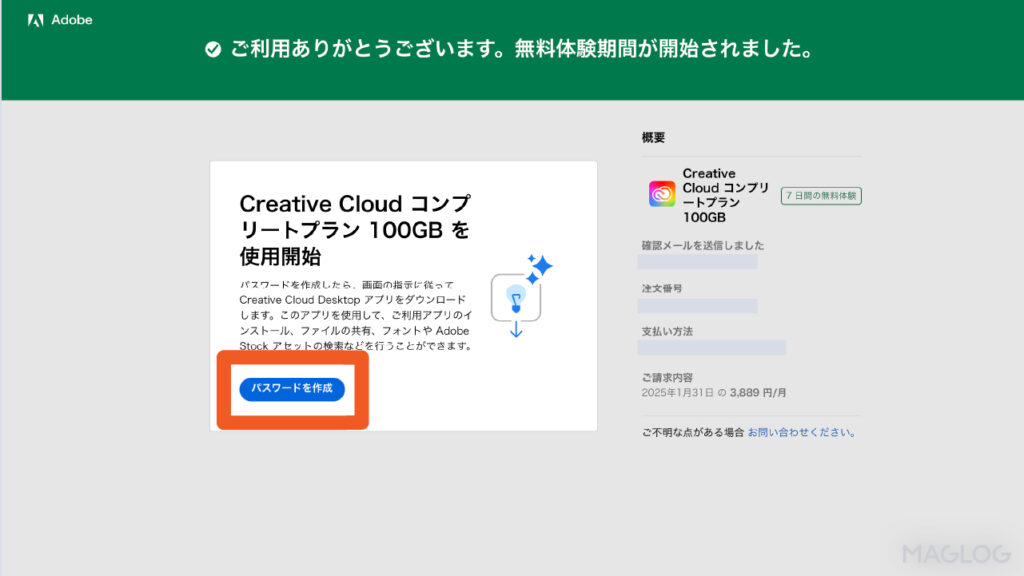
しかし、新規でアカウントを作成した場合はソフトをダウンロードする前にこのタイミングでパスワードを作成する必要があります。ここだけ超えればソフトのダウンロードができるようになるのでサクッと進めてしまいましょう。
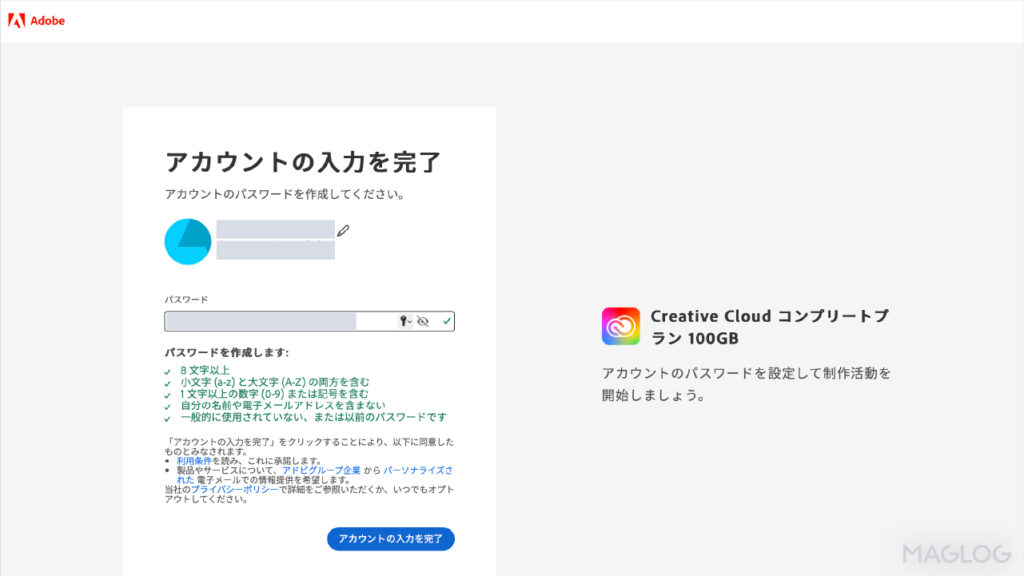
どのプランを選んだかどうかに関わらず、CreativeCloudの対象ソフト全ての体験期間が一斉に始まります。まずはPhotoshopを7日間、後でPremiereProを7日間…などとソフトごとに体験することはできないので要注意です。
Adobeデスクトップクラインアントのインストール
ここでアプリをダウンロードできるようになります。対象のアプリケーションが表示されるので適当に「ダウンロード」を選択しましょう。どのソフトを選んだとしてもデスクトップクライアントがダウンロードされます。
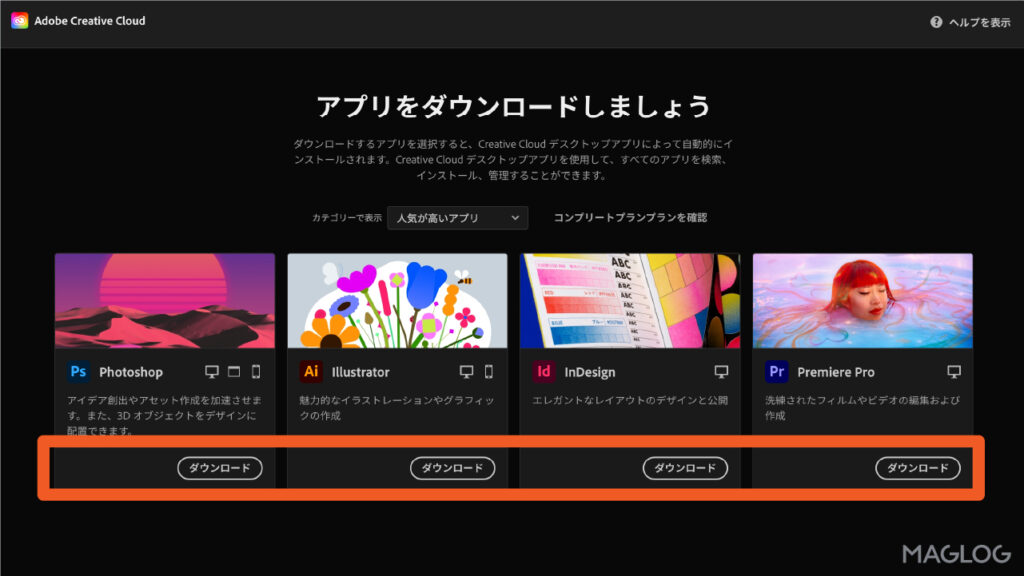
Adobeはソフトを直接インストールするのではなく、各Adobeソフトをまとめて管理するデスクトップアプリをインストールする方式を取っています。
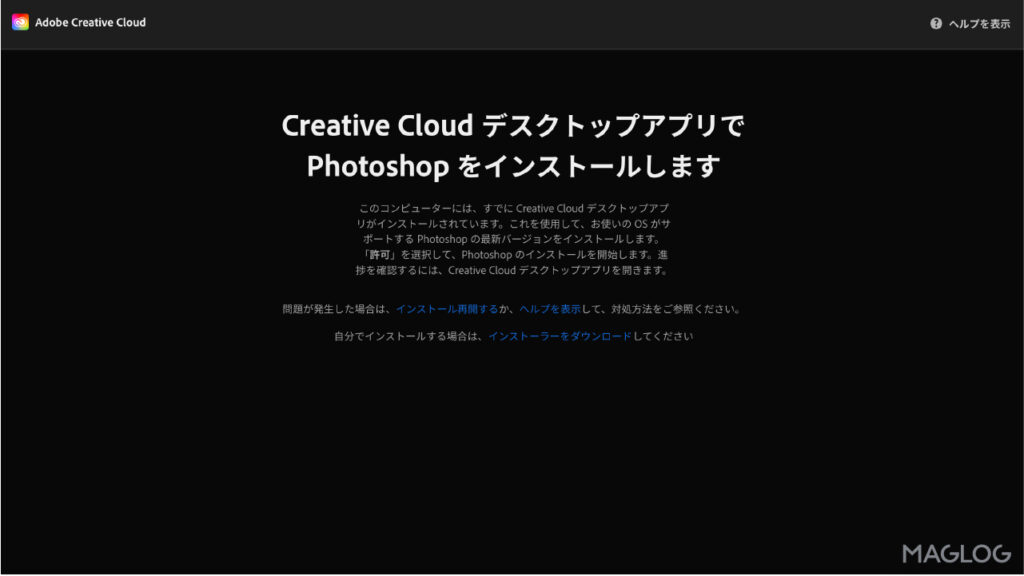
Adobeのデスクトップアプリから使いたいソフトをインストール
前述の通り「デスクトップアプリ」とはPC上で動くソフトで、Adobe製ソフトのインストール・アンインストール・アップデートなどの管理をまとめて行うことができます。
ダウンロードしたアプリをインストールして開いたら、まずログインします。
すると、以下のような画面になります。
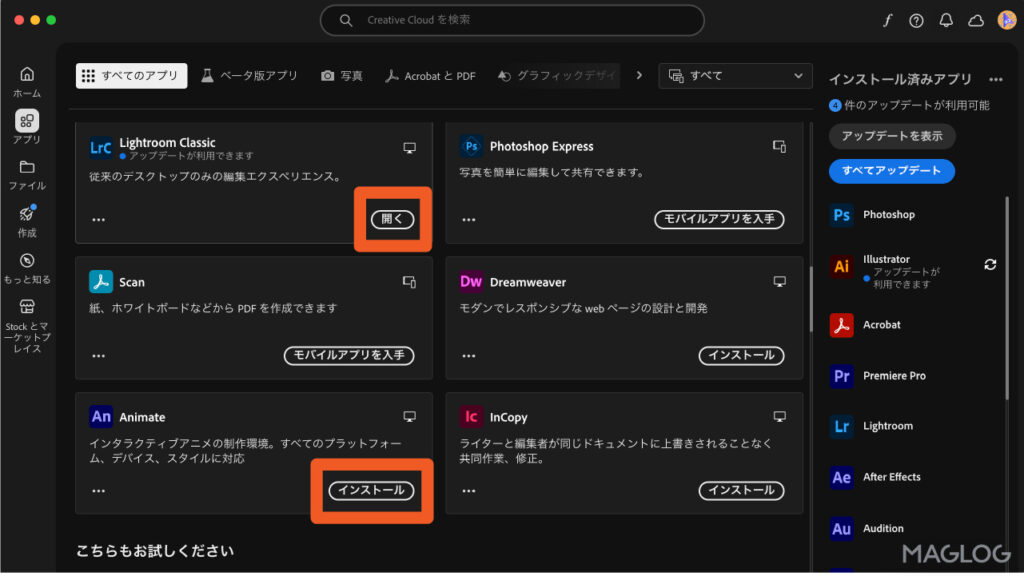
インストールしたソフトの「インストール」を選ぶとインストールが始まり、使える状態になると「開く」に変わります。
ちなみに体験版に制約はなく、すべての機能を使うことができます。ここから無料体験期間を存分に活用しましょう。
無料体験期間が終わるタイミングの確認
無料体験期間の終了タイミングを確認する方法を紹介します。
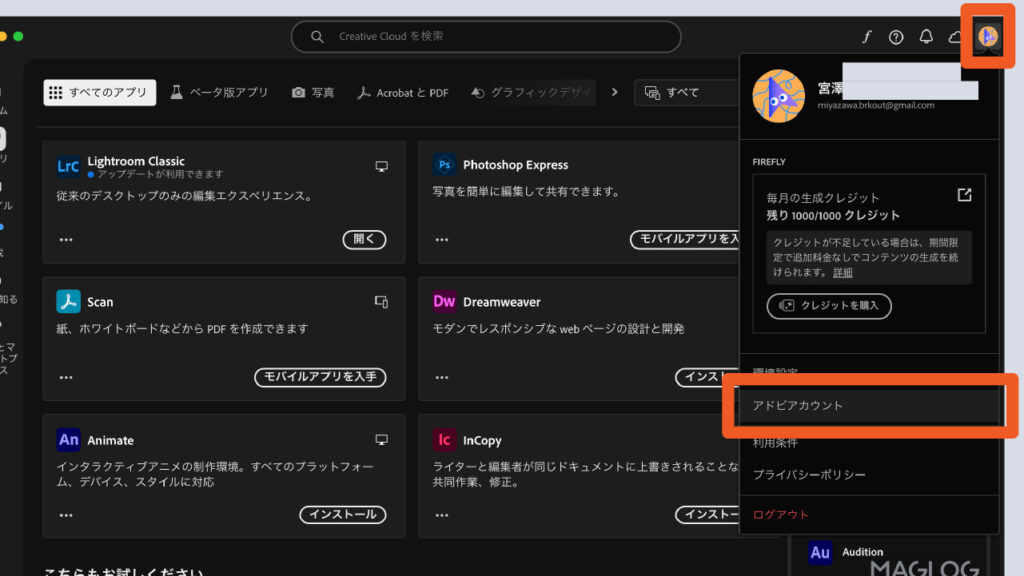
まずデスクトップクライアントの右上のアイコンから「アドビアカウント」を選びます。
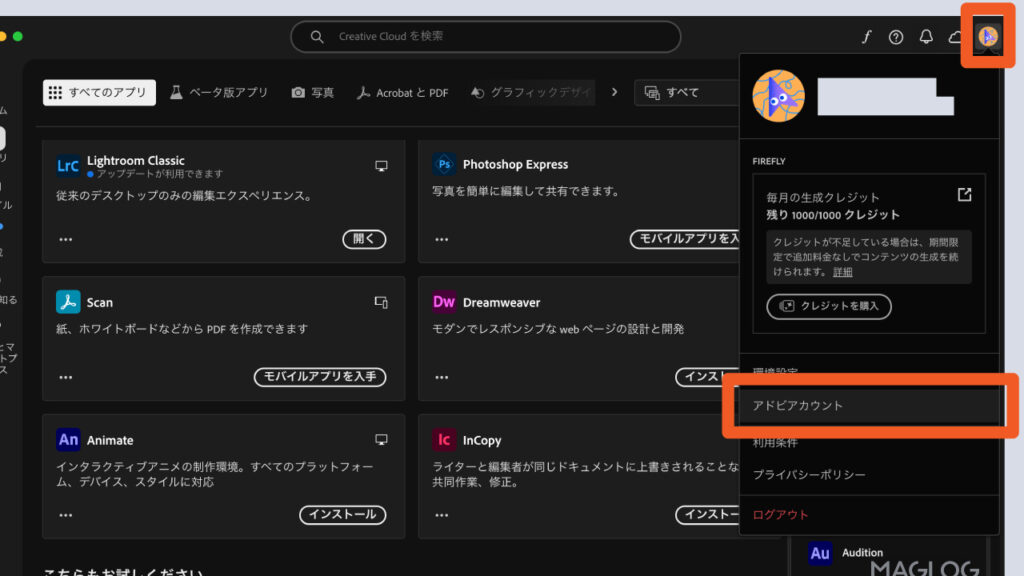
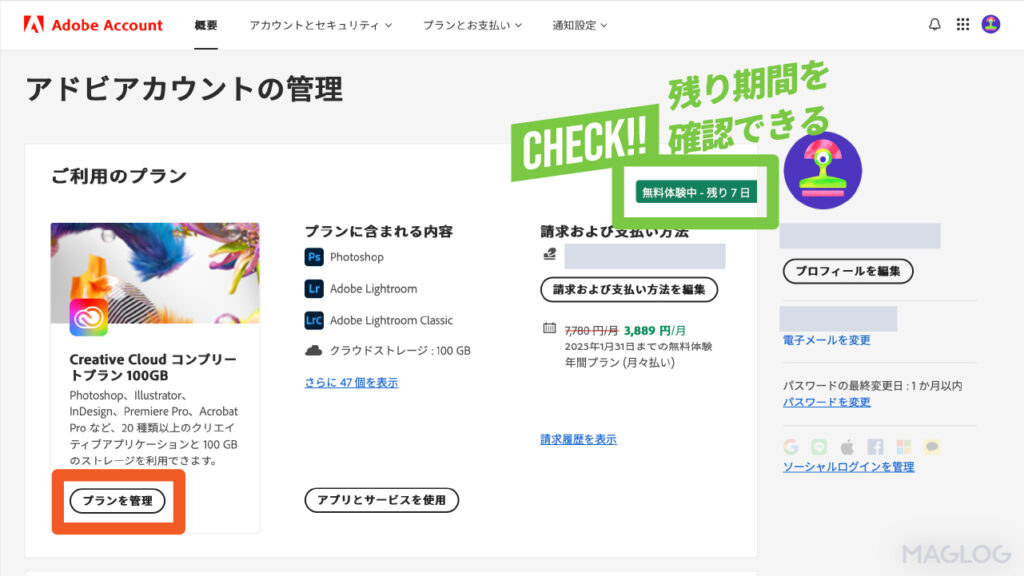
するとブラウザで「アドビアカウントの管理」というページが開き、ここに試用期間が表示されます。体験版がいつ終了するかカレンダーやリマインダーに登録しておくといいでしょう。
Adobe 無料体験版の解約をする方法
Adobeの無料体験版は期間が終了すると自動的に有料会員に移行する仕組みです。無料期間のみで終了したい場合は自分でプランを解約する必要があります。
また、無料体験版は解約したタイミングで使えなくなります。有料会員に移行しない場合は体験版を使え終える最後のタイミングで解約作業をしておきましょう。
まずデスクトップクライアントの右上のアイコンから「アドビアカウント」を選びます。(上で紹介した無料体験期間の確認方法と同じです)
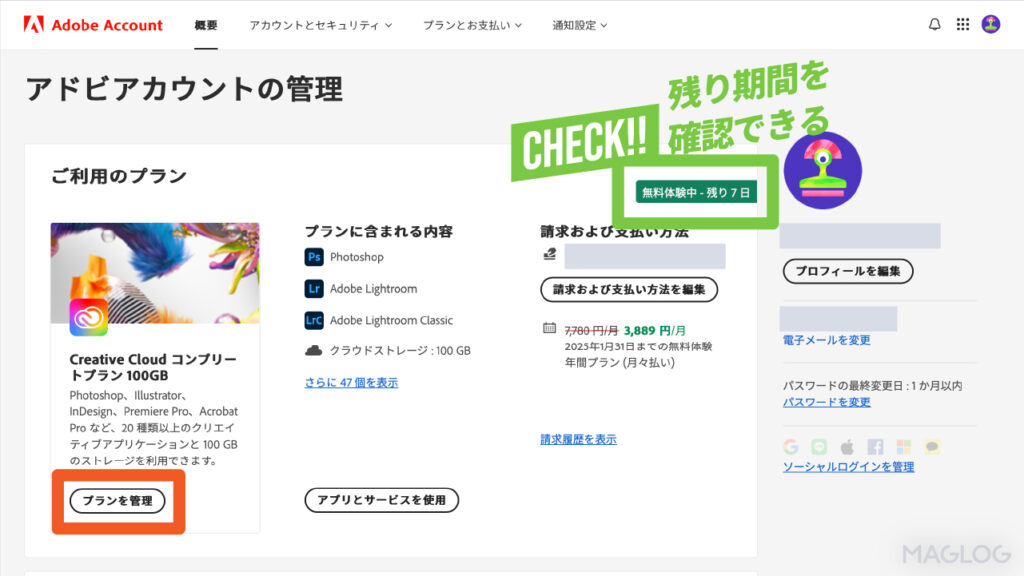
ブラウザが開いて「アドビアカウントの管理」ページが表示されるので、『プランを管理』を選ぶと解約の選択肢を選べます。
現在契約中のプランが表示されます。「無料体験版を解約」を選んで解約を進めます。
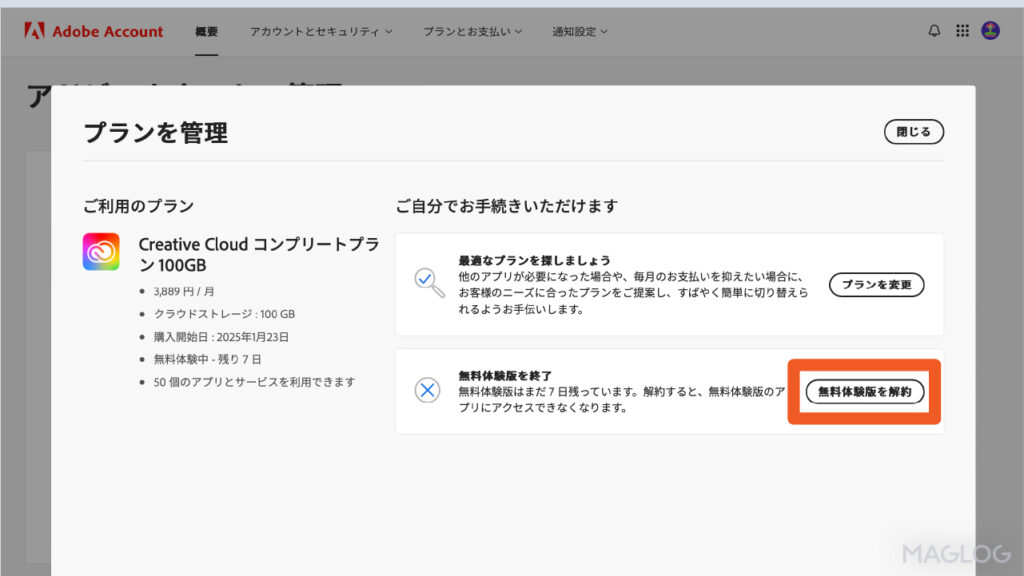
まだこの時点では解約作業は終わっていません。ここから解約作業が終わるまで何度も解約の選択を選ぶ必要があるので、解約されたとはっきりと画面に表示されるまで辛抱強く進めます。
次の画面でも解約を進めます。
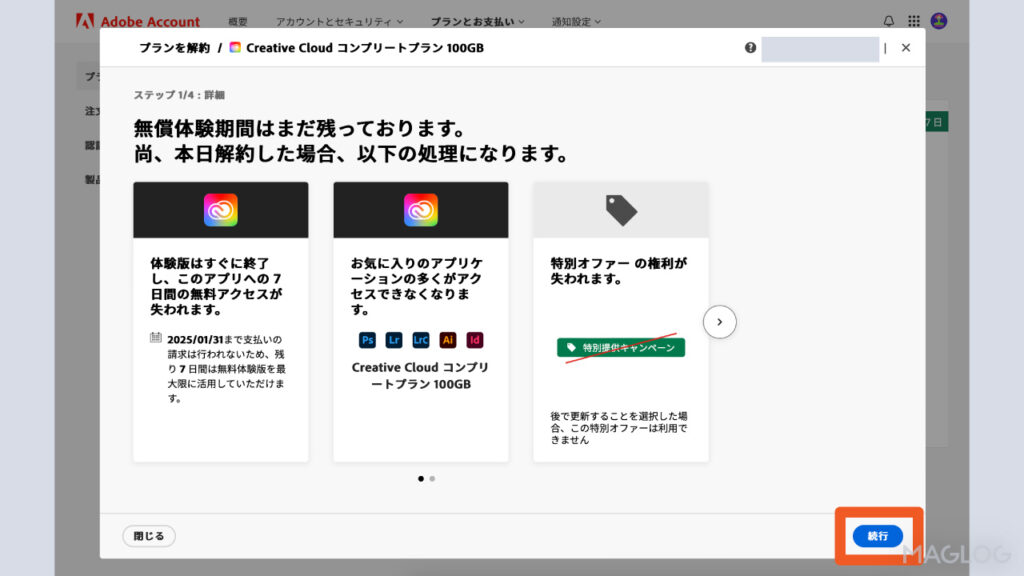
さらにアンケートが表示されたら選んで解約を進めます。Adobeくんは未練がましいですね。
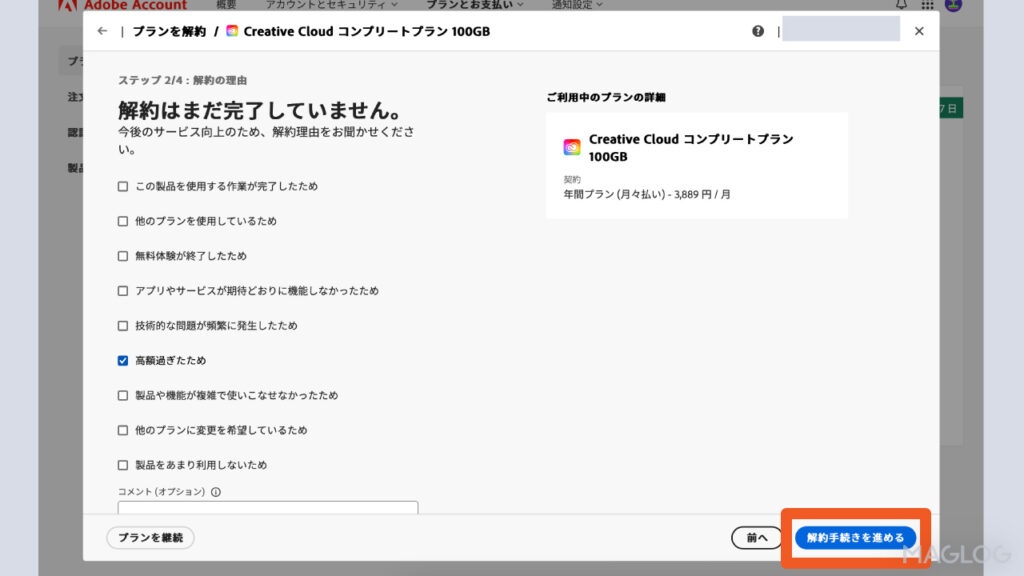
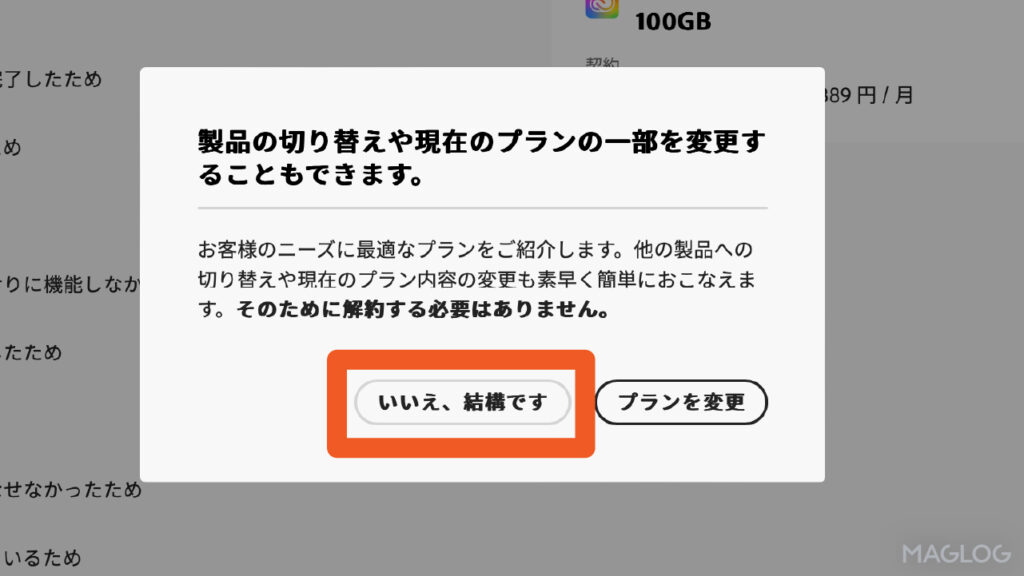
さらに解約を進めます。「はい / いいえ」の選択肢の場所がしれっと逆になっていたりするので気をつけてください。
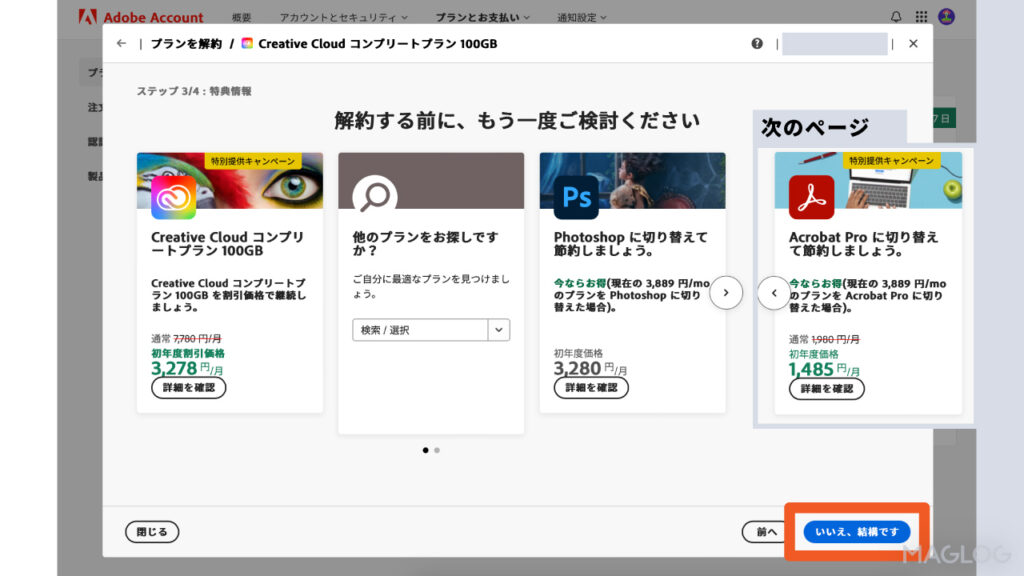
ここで突然割引プランが登場することがあります。これがセールでもなかなかお目にかかれないほどかなり安い価格だったりします。(出てこない場合もあります)
このまま退会するのであれば進めていきます。
最後に赤い「解約の確認」を押します。
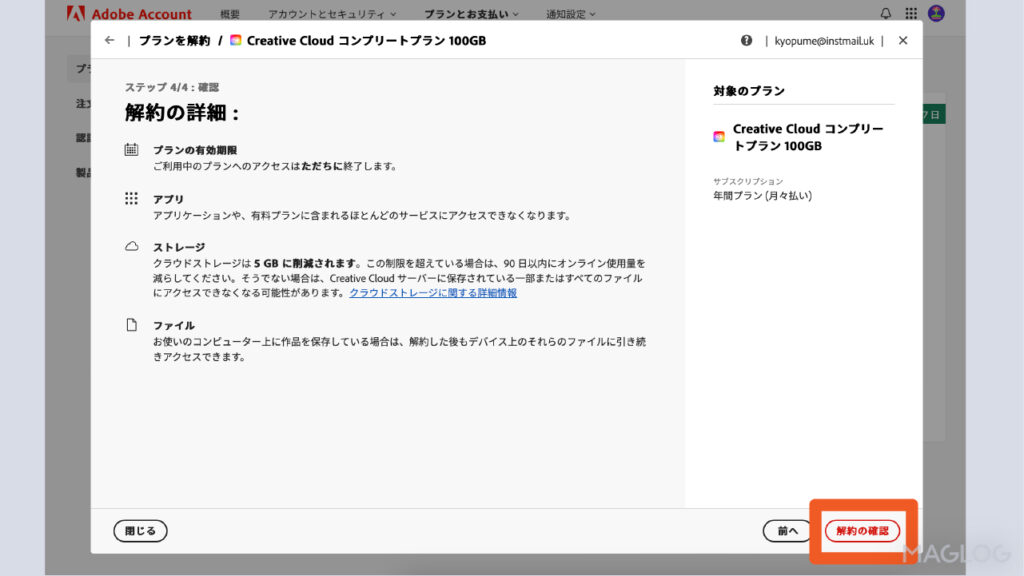
「解約の確認」という言葉は解約の最終確認にはふさわしくない文体にも見えます。これは「解約を "確定"」にあたる「Confirm」を訳したのかもしれません。
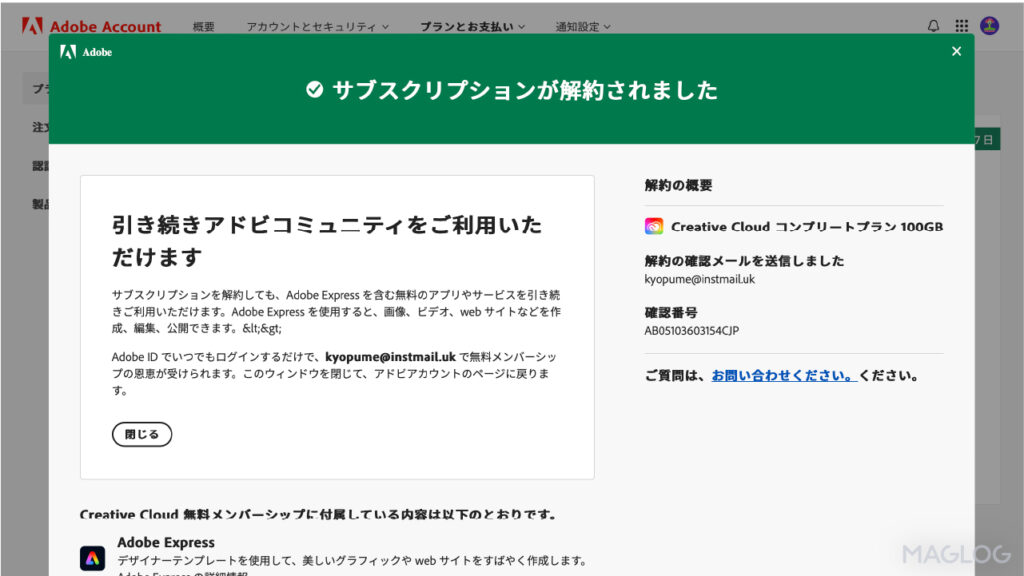
以下画面のようにサブスクが解約された旨の表記をはっきりと確認できたら解約完了です。
Photoshop・Acrobat・Premiere Proの無料体験も解約方法は同じ?
Photoshop、Illustrator、Premiere Pro、Acrobat ProなどCreative Cloud系の無料体験は、基本的にAdobeアカウントの「プランを管理」から解約します。
ソフトごとにアプリ内で解約するのではなく、ブラウザでAdobeアカウントにログインして手続きする形です。プランごとに別のアカウントで契約していなければ、解約手順は基本的に共通です。
Adobe無料体験を解約できない時に確認すること
「解約ボタンが見つからない」「途中で進まない」などで解約に詰まる人は意外と多いようです。よくある原因と確認ポイントを整理しておきます。
ログインしているAdobe IDが違う
体験版を始めたAdobe ID(メールアドレス)とは別のIDでログインしていると、解約画面に対象のプランが表示されません。複数のAdobeアカウントを持っている場合は、まず体験版を申し込んだ時に登録したアドレスでログインし直してから手続きを進めてください。
支払い処理中・支払いエラーで解約できない
Adobe側で支払い処理中の場合や、登録した支払い方法でエラーが出ている期間は解約手続きが進められないことがあります。Adobe公式ヘルプでも、24時間ほど待ってから再度試すよう案内されています。
Apple / Google / Microsoft経由で契約している
iPhone・iPadのApp StoreやGoogle Play、Microsoft Store経由で契約した無料体験は、AdobeアカウントではなくApple / Google / Microsoftそれぞれのストア側で解約する必要があります。Adobeのヘルプページでも、第三者経由の購入は各プロバイダーの解約手順に従うよう案内されています。
最後の「解約の確認」まで進んでいない
Adobeの解約フローは数画面にわたって続きます。途中でアンケートや引き止めの割引プラン提示、最終確認などの画面が出てきて、最後に赤い「解約の確認」ボタンを押してようやく完了です。途中の画面で離脱すると解約は完了していないので、最後まで進んだ後にアカウントページか解約完了メールで完了を確認するのが安全です。
体験版の注意点
サブスクサービスにありがちな問題点を解説します。2025年1月時点での情報です。
「7日間無料体験」と「14日間返金保証」は別の話
Adobeの無料体験について調べていると、「7日間」と「14日間」の両方が出てきて混乱しがちですが、この2つは別の話です。
個人向けのCreative CloudやPhotoshop、Illustrator、Premiere Pro、Acrobat Proなどの単体プランの無料体験は、現在は基本的に7日間です。Adobe公式の説明では、1日目に無料体験が始まり、8日目から有料サブスクリプションの請求が始まる流れになっています。無料体験だけで終えたい場合は、7日以内に解約しておくのが安全です。
一方で、もし解約を忘れて有料プランに移行してしまった場合でも、初回注文後14日以内であれば全額返金されるルールがあります。これが「14日間」と書かれている部分の意味で、無料体験期間そのものが14日間というわけではありません。
整理すると、以下のようになります。
- 無料体験期間:7日間 — この期間内に解約すれば、基本的に請求なし
- 返金保証期間:初回注文後14日以内 — うっかり有料化してしまった場合の救済措置
Adobe公式ページでは、「7日間の無料体験」と「14日間の返金保証」が並んで説明されることがあります。そのため合計21日間使えるように見える場合もありますが、8日目以降は有料サブスクリプションに移行する点には注意が必要です。
また、法人向けのCreative Cloudグループ版は14日間無料体験など、プランによって条件が異なる場合があります。実際に申し込む前に、契約画面に表示されている無料体験期間・請求開始日を必ず確認しておくのが確実です。
解約を忘れてしまった場合の対処法【14日以内ならお金が返ってくる】
もし有料会員に移行してしまった場合でも、初回注文から14日以内であれば解約・全額返金できる仕組みがあります。
無料体験版期間中にサブスクリプションを解約する場合は、請求されません。サブスクリプションの購入後14日以内の解約については、全額を払い戻しいたします。14日経過後に解約する場合、契約残存期間の料金の50%が一括払いで請求され、サービスはその月の請求期間の終わりまで継続されます。
アドビのサブスクリプションおよび解約条件
無料体験期間終了後は解約される?自動で有料会員になる?
支払いは勝手に始まってしまうのかというのは大切なところですね。
結論、無料期間から有料期間へは自動で移行するので、無料期間だけ使いたい方は有料期間に入る前に自分で解約作業をする必要があります。
また、体験版使用前にクレジットカード情報の登録は必須です。さらに、原則クレジットカードやPayPalなどといった支払い情報の登録は必須のため、「支払い処理ができなかったから自動で強制解約処理」というわけにもいきません。
クレジットカード情報をAdobeに渡さず利用したい場合は、Amazonなどでオンラインコードを購入することになります。しかしその場合は体験版を利用できないので本末転倒です。
クレジットカードなしでAdobe無料体験は使える?
Creative Cloud系の無料体験では、基本的に支払い情報の登録が必要です。
Adobe公式ヘルプではクレジットカード番号の登録が必要と案内されていますが、時期や購入画面によってはPayPal、Apple Pay、Google Pay、PayPayなどが表示される場合もあります。ただし、支払い情報をまったく登録せずにCreative Cloudの無料体験を始める方法は、現在は基本的に用意されていません。
なお、Photoshop ElementsやPremiere Elements 2026の体験版は「クレジットカードは必要ありません」と案内されているなど、Elements系はCreative Cloud系と条件が異なる場合があります。契約前に申込画面の表示を確認するのが確実です。
利用期間は全ソフト一斉にカウント開始される
無料体験版は7日間使用できます。
コンプリートプランを契約すると、「Photoshopだけ7日間使って、その後にIllustratorを7日間使う」といったことはできません。Photoshopを起動した瞬間にIllutrator含めた全ソフトのカウントダウンが始まります。
PCシステム時計の時刻変更はやめておいたほうがいい
PCの時間を弄ったと認識されたら、体験期間が強制終了する場合があります。オンラインだけで時間管理していないのが意外ですよね。時間を進めてもアウトで、どうぶつの森のカブよりデリケート。どうか気をつけてください。
再インストールや別アカウントで無料体験版を使い直す...などといった抜け道は塞がれています
無料体験版の使用記録はアカウントのほかPCにも記録されます。同じPCで複数回使おうとすると止められる場合もあるとのこと。
場合によってまた使える場合、使えなかった場合
Adobeの試用版の利用条件はなかなかシビア。それでも使う価値は十分あり。
色々あるサブスクサービスの中でもAdobeCCの条件はシビアです。でもルールはアメリカらしくはっきりしているのできちんと理解しておけばある意味安心。
プロが使うソフトが無料で使える機会自体はありがたいもの。この機会を存分に活用したいところです。

