
写真編集ソフトとして世界的に人気のAdobe Lightroom。このLightroomには「Lightroom」と「Lightroom Classic」の2種類が存在します。
一見似ているようで使用感が大きく変わるこの2つのソフト。違いを理解せずに選んでしまうと、後から乗り換えたくなった時に面倒な手間と学習コストが必要になる可能性もあります。
この記事では、Lightroom CC(クラウド保存)とLightroom Classicの違いを徹底的に解説。さらに、どちらを選ぶべきかやお得に購入する方法まで詳しくご紹介します。最後まで読めば、自分の用途に合ったLightroomを見つけられるはずです!
「Lightroom」は元々「Lightroom CC」という名称でしたが、後に変更されました。この記事では「Lightroom」で統一します。
Lightroom CCとLightroom Classicの基本的な違い
まずは、Lightroom CC(以下Lightroom)とLightroom Classicの違いを簡潔にまとめた表をご覧ください。
| Lightroom | Lightroom Classic | |
|---|---|---|
| 保存場所 | クラウド | ローカル(PC内) |
| 対応デバイス | PC・スマホ・タブレット | PC専用 |
| 強み | 簡単で利便性が高い | 高度な編集機能が豊富 |
| 主な対象 | 一般〜プロ向け | プロ向け |
| 機能 | 少ない | 多い |
両者の最も大きな違いは、写真を「クラウド」と「ローカル」、どちらに保存するかです。
一見すると、クラウド型のLightroom CCの方が便利そうに見えますが、実際にはそれぞれの用途や環境に適した特化ポイントがあります。それぞれの特徴を詳しく見ていきましょう。
LightroomとLightroom Classicの違い3つ
LightroomとLightroom Classicを比較検討する際に重要になるポイントは3つ。順番に解説します。
- 写真の保存場所の違い
- 対応デバイスの違い
- 写真加工機能の違い
写真の保存場所の違い
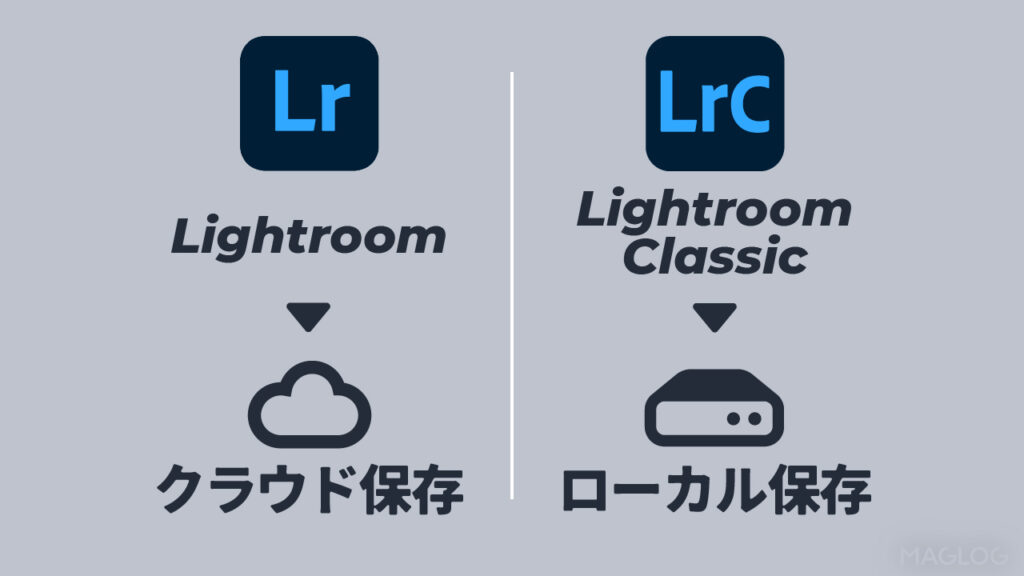
LightroomとLightroom Classicの違いとして最も代表的なのが、写真の保存方法です。
- Lightroomは、写真をAdobeのサーバーにアップロードして保存する「クラウド型」
- Lightroom Classicは、自分のPCやSSDなどに写真を保存する「従来型」
両者の強みと弱みは表裏一体です。
Lightroom
写真データはすべてAdobeのクラウドサーバーに保存されます。そのため、自分でバックアップを取る必要がなく、どのデバイスからでもアクセス可能。管理の手間は少なくなります。
Lightroom Classic
写真データは自分のPC内に保存。保存先はHDDやSSDを増設することで無限に増やせます。オフライン環境でもすべての写真にアクセスできるのはClassicだけの強みです。
対応デバイスの違い

クラウド保存に関係して、使える端末や環境にも違いがあります。
- Lightroomは、PC版アプリ、スマホ版アプリ、webブラウザでも利用可能
- Lightroom Classicは、PC版アプリのみ
Lightroom
Lightroomは、PCだけでなくスマホやタブレットからも利用可能。クラウドに保存された写真はすべてのデバイスで同期されるため、どこでも作業を続けられます。
Lightroom Classic
Lightroom ClassicはPC専用のソフトウェア。ソフトをインストールしたPCでしか利用できませんが、高度な機能と柔軟なカスタマイズが可能です。カメラマンが本格的な編集を腰を据えて行うことを前提にした設計に感じます。
写真加工機能の違い
大前提として、Lightroom、Lightroom Classicともに写真現像のためのアプリであることは変わりません。
しかし、両者は操作感が全く異なり、Lightroomはよりカジュアルな方面に振られています。
Lightroom
スマホやタブレット向けで操作されることを想定しているので、シンプルで直感的な操作感に仕上がっています。同じ加工をしようにも、Lightroom ClassicよりLightroomのほうが扱いやすく感じる場合も多いと思います。
機能面については「Lightroom Classicは全機能が使える。Lightroomは使えない機能がある。」というのが、Lightroomが登場した当時の評価でした。しかし現在ではLightroomに搭載される機能がどんどん増え、Lightroom Classicとの差は着々と縮まってきています。
一方で、AI系の機能にはLightroomに使えてLightroom Classicには使えないものもあり、最近は一長一短の状況です。
Lightroom Classic
高度な編集機能を備えており、細かな調整が可能。RAW現像や大量の写真を効率よく管理・編集することが得意です。
一方、AI系の機能にはLightroomに使えてLightroom Classicに使えないものも存在します。
Lightroom CCとLightroom Classic、どちらを選ぶべき?
プロカメラマンを目指すかたであれば最初からLightroom Classicを使っていいと思いますが、Adobeが推しているのは圧倒的にLightroomのほう。今後もLightroomを優遇して開発していくものと思われます。
個人の制作や仕事の一部に写真も取り入れたい人が今から始めるのであればまずLightroomから始め、もし機能に不足を感じることがあればLightroom Classicへの移行を検討する具合でも良いのではないかと思います。
Lightroomをお得に購入する方法
Adobeでは、 Lightroomを利用するための主に4つのプランを提供しています。 それぞれの特徴を理解して、 自分に最適なプランを選びましょう。
| Lightroom 単体 | フォトプラン (1TB) | Creative Cloud Standard | Creative Cloud Pro | |
|---|---|---|---|---|
| 価格(年間) | 14,080円 | 28,480円 | 72,336円 | 102,960円 |
| Lightroom | ◯ | ◯ | ◯ | ◯ |
| Lightroom Classic | - | ◯ | ◯ | ◯ |
| Photoshop | - | ◯ | ◯ | ◯ |
| Photoshop Express | - | ◯ | ◯ | ◯ |
| クラウド容量 | 1TB | 1TB | 100GB | 100GB |
| 生成AIクレジット | 100/月 | 500/月 | 25/月 | 4,000/月 |
| 購入できる場所 | 公式サイト | 公式サイト Amazon | 公式サイト | 公式サイト Amazon |
Lightroom Clasic単体は用意がありません。
「フォトプラン」 はLightroom、 Lightroom Classic、 Photoshop、 Photoshop Express がセットになった製品です。 かつてはクラウド容量別に20GBと1TBの2種類がありましたが、 20GB版は2025年1月15日に新規受付終了 し、 現在は1TB版のみとなっています。
「Lightroom単体」 (14,080円/年・クラウド1TB) は、 過去に存在した「フォトプラン (20GB)」 (14,080円/年・クラウド20GB) と価格が同じだったため、 当時は「フォトプラン20GBの方がPhotoshopも付いてお得じゃないか」 と注目されていました。 現在は20GBが新規受付終了したため、 単純に Lightroom単体 と フォトプラン (1TB) のどちらを選ぶか、 という判断になります。
Lightroom Classic を軸に使う場合 (写真をローカル保存で管理したい人向け) は、 クラウド容量を気にする必要がないため、 フォトプラン (1TB) (28,480円/年) を選ぶのが現状の正解です。 旧フォトプラン20GBが14,080円/年で使えていた時代と比べると約2倍の価格になってしまいましたが、 既存契約者でない限り選択肢がありません。
基本的には以下のような選びかたをすることをおすすめします。
- Lightroomだけを使う:Lightroom単体プラン(Photoshopが無いことに注意)
- Lightroom Classicだけを使う:フォトプラン(1TB) (28,480円/年・現状の最安。 旧フォトプラン20GBは2025年1月15日に新規受付終了)
- LightroomとLightroom Classicを両方使う:フォトプラン(1TB)
- どちらを使うかまだ決まっていない:フォトプラン(1TB)
- Lightroom, Lightroom Classic, Photoshop 以外のAdobeソフトも使う:Creative Cloud Standard (72,336円/年) もしくは Creative Cloud Pro (102,960円/年)。 旧 「コンプリートプラン」 が2025年8月に廃止され、 後継としてこの2本立てになりました
ちなみに、Adobeには無料体験版があります。7日間全機能が使えるので検討中の方は悩むよりもとりあえず使ってみることをおすすめします。
無料体験は少し面倒な仕組みもあるので以下記事で詳しく解説しています。

自分に合ったLightroom選びの参考になると幸いです。
【過去の情報】2025年8月までのプラン構成・「フォトプラン20GB」 が安かった時代
「以前検索したときと結論が違う」 と感じた方向けに、 当時の状況を簡単にまとめておきます。 LightroomとLightroom Classicの選び分けで検索してくる方の中には、 過去の情報を期待している方もいるはずなので、 何がいつまでで変わったのかを残しておきます。
2025年1月14日まで は、 「フォトプラン20GB」 という Lightroom + Lightroom Classic + Photoshop が 14,080円/年 で使える破格のプランがありました。 Lightroom単体プラン (14,080円/年) と同じ価格で、 写真愛好家・Lightroom Classicユーザーにとっては最も安くPhotoshopまで使える選択肢として人気でした。 ただし容量は名前通り20GBと小さく、 クラウド管理のLightroom (CC) 中心の用途には向かないため、 主に Lightroom Classic 軸の人向けの選択肢でした。
2025年1月15日に「フォトプラン20GB」 が新規受付終了 となり、 既存契約者は継続利用できる (ただし月額が1,180円→1,780円に値上げ) ものの、 これから契約する方は選べなくなりました。 これにより Lightroom Classic だけ使いたい人の最安プランが、 14,080円/年から フォトプラン (1TB) の 28,480円/年 に実質倍増する形に。
さらに 2025年8月にAdobe個人向けプラン体系が改定 され、 全部入りの 「コンプリートプラン (86,880円/年)」 は廃止に。 後継として上位版 「Creative Cloud Pro (102,960円/年)」 と新設の廉価版 「Creative Cloud Standard (72,336円/年)」 の2本立てになりました。 Standardは Pro と同じく全アプリのデスクトップ版が使えますが、 生成AIクレジットが月25クレジットに制限される代わりに約3万円安くなっています。 過去の86,880円コンプリと近い水準は Standard の72,336円なので、 「全部入りで安く使いたい」 方は Standard を検討するとよいでしょう。
セール傾向については、 改定前の2024年は年2回程度しかセールが開催されませんでしたが、 改定後はブラックフライデー・新春・新生活と Pro が定期的に半額セール対象になるパターンが戻ってきており、 セール狙いで購入したい場合は以前より狙いやすくなっています。

