
→ ガレリア絞り込みツール (BETA) を試す
ドスパラのゲーミングPC「ガレリア(GALLERIA)」を使っていてそのうち不足してくるのがストレージ容量。
この記事では、筆者が実際にデスクトップガレリアのSSDを増設した経験を元に、ガレリアで増設するSSDの選び方から取り付け方法までを丸ごと解説します。
パーツを交換すると基本的にBTOマシンの保証は受けられなくなります。もし問題が起きた場合、元々のパーツ構成に戻すことで対応してもらえる場合もあるので、交換後も保証期間終了までは保管しておくことをおすすめします。
保証/保険の適用条件について詳細は公式情報を各自でご確認ください。
SSD増設は難易度こそ高くない部類の作業ですが、時に故障する危険もあります。必ず自己責任で作業してください。
- ガレリアの他パーツ(メモリー増設、GPU・CPU・ケース換装)についても別記事で解説しています
- ドスパラのSSD増設は3ステップで完了
- ガレリアで使うSSDの選ぶときに確認すべき6つの規格
- 1. まずは2種類のSSD規格「M.2」「2.5インチ(SATA)」を知ろう
- 自分のガレリアに搭載できるSSDの調べ方
- SSDの規格を解説
- 自分のガレリア本体を見て、増設できるSSDを絞り込む
- SSDの選びかた
- ガレリアのSSD増設におすすめの製品
- SSD本体の他に必要なもの
- M.2 SSDの増設作業
- SSD増設で延命する?それとも買い替える?
- ガレリアの他パーツ(HDD・メモリー増設、GPU・CPU・ケース換装)についても別記事で解説しています
- 【動画でも解説しています】ガレリアのSSDストレージ増設を徹底解説
ガレリアの他パーツ(メモリー増設、GPU・CPU・ケース換装)についても別記事で解説しています
当ブログではガレリアに搭載された各パーツをアップグレードする方法やパーツの選び方について初心者向けに分かりやすく、かつ簡潔に解説しています。
ドスパラのSSD増設は3ステップで完了
ドスパラ(ガレリア)のSSDを増設する手順は3つだけです。
- マザーボードの空きスロットを確認(M.2 NVMe または 2.5インチ SATA)
- 対応するSSDを選ぶ(おすすめモデルはこの記事の後半でも紹介)
- 取り付け方法に沿って増設(初心者でも30分程度で完了)
詳細はこの記事で順を追って解説します。
ガレリアで使うSSDの選ぶときに確認すべき6つの規格
ガレリアで使うSSDを選ぼうとする皆さんにまず1つ朗報です。
今売られている主要なSSDなら、PCに組み込めさえすればだいたいどれを買ってもとりあえず機能はしてくれる場合が多いです。
しかし、SSDには以下のような規格・種類があり、SSDの性能を活かすにはいくつか確認しなければならないことがあります。
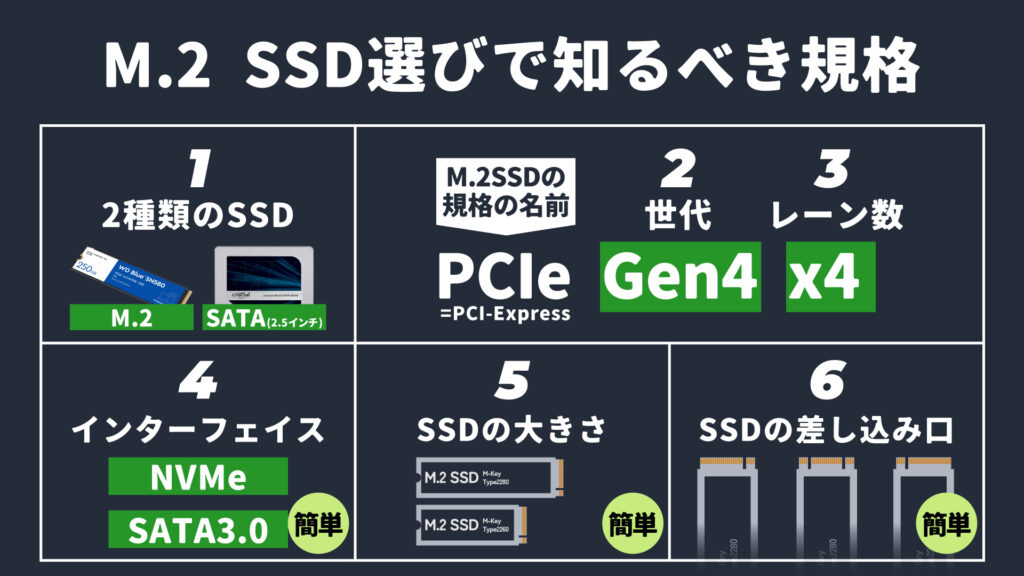
- SSDの規格(当記事で順番に解説)
- 規格:M.2と2.5インチ
- インターフェイス:PCI-Express Gen5とGen4とGen3
- インターフェイスのレーン数:x2, x4
- インターフェイスの規格:NVMeとSATA
- サイズ:M.2 type2280, type2260, type2242
- 差し込み口の形:M-Key, E-Key, B&M-Key
たくさんの項目があって面倒そうですが、ひとつひとつを見ていくとそこまで難しくないので身構える必要はありません。
この記事でガレリアでのSSD増設するにあたって必要なレベルの情報に絞って順番に解説していきます。
1. まずは2種類のSSD規格「M.2」「2.5インチ(SATA)」を知ろう
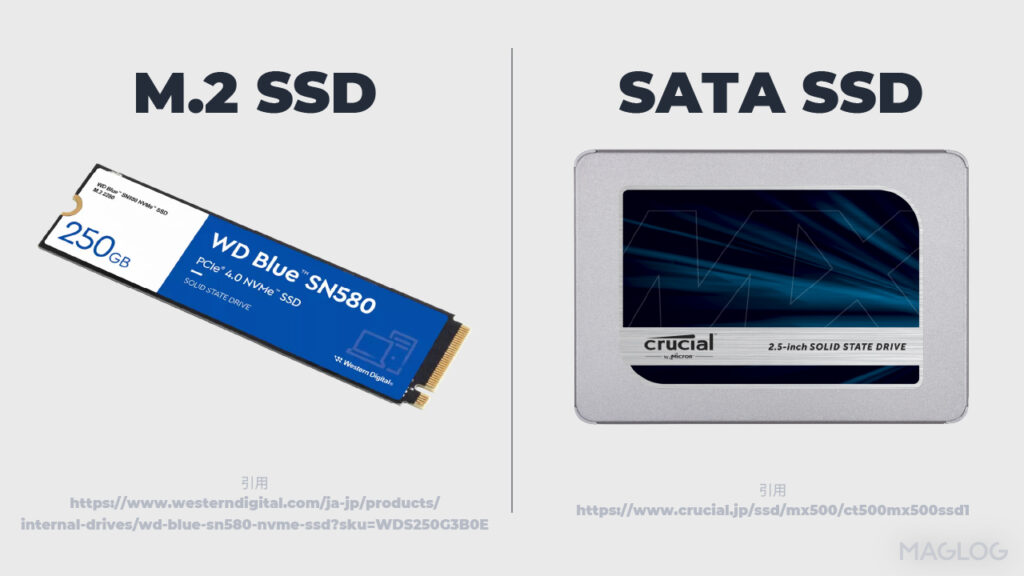
ガレリアに内蔵するSSDには、見た目も性能も違う2種類「M.2」と「2.5インチ(SATA)」があります。それぞれ搭載する場所が違うので、自分のガレリアに搭載できるスペースがあるかどうかに合わせてどちらかを選びます。
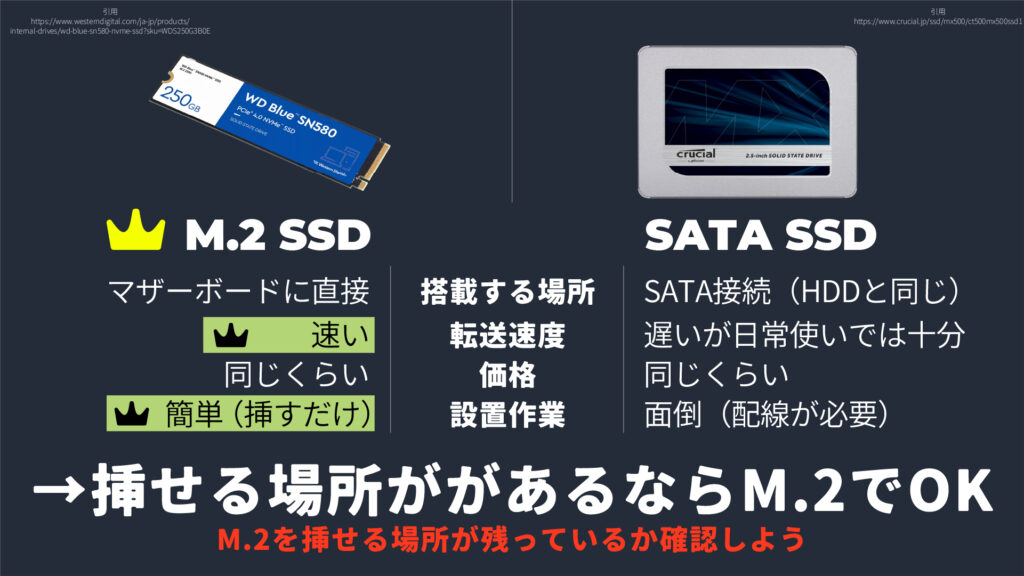
| M.2 | 2.5インチ(SATA) | |
|---|---|---|
| 搭載する場所 | マザーボードに直接挿す | SATA接続(HDDと同じ方式) |
| 性能 | 高い | M.2より低い(日常使いでは十分) |
| 価格 | 同じくらい | 同じくらい |
M.2と2.5インチは価格が同じくらいであるにも関わらず、M.2の方が性能が高くなっています。よって、自分のガレリアのマザーボードにM.2を挿せる場所があるならM.2、無いなら2.5インチを選べば問題ありません。
ちなみに、2.5インチしか使えない場合も心配する必要はありません。2.5インチはM.2と比較すると性能が劣るものの、一般的な用途やゲームでは十分に活躍する性能です。
他に「mSATA」というSSDもあるのですが、デスクトップマシンではほとんど使われなくなったものなので考えなくて大丈夫です。
自分のガレリアに搭載できるSSDの調べ方
ここまでの情報を踏まえて、自分のガレリアに「M.2 SSD」を搭載できる場所が残っているかを確認してみましょう。同時にSSD選びに必要な情報も確認していきます。
自分のガレリアに搭載できるSSDの調べるには、マザーボードの仕様を知る必要がある
ガレリアに搭載できるSSDを確認するには、ガレリアに搭載されているマザーボードの仕様を知る必要があります。しかし、普通にマザーボードを検索してもガレリアのマザーボードの詳細を知ることはできません。最近のガレリアは特注品のマザーボードを採用していることが原因です。
そこで、ガレリアのマザーボードの仕様を次の2種類の方法のどちらかで調べます。
ガレリアのマザーボードの仕様の調べ方①:ドスパラ製品ページから確認する
現行品のガレリアなら、ドスパラ公式サイトで購入したモデル(型番)の製品ページを確認するだけで簡単に確認できます。
古いモデルについては製品ページがWebサイトから取り下げられたことで確認できない場合があります。この場合の対応については後述します。

購入したモデル(型番)は、ガレリア本体の側面に記載された型番や、ドスパラの購入履歴から確認できます。
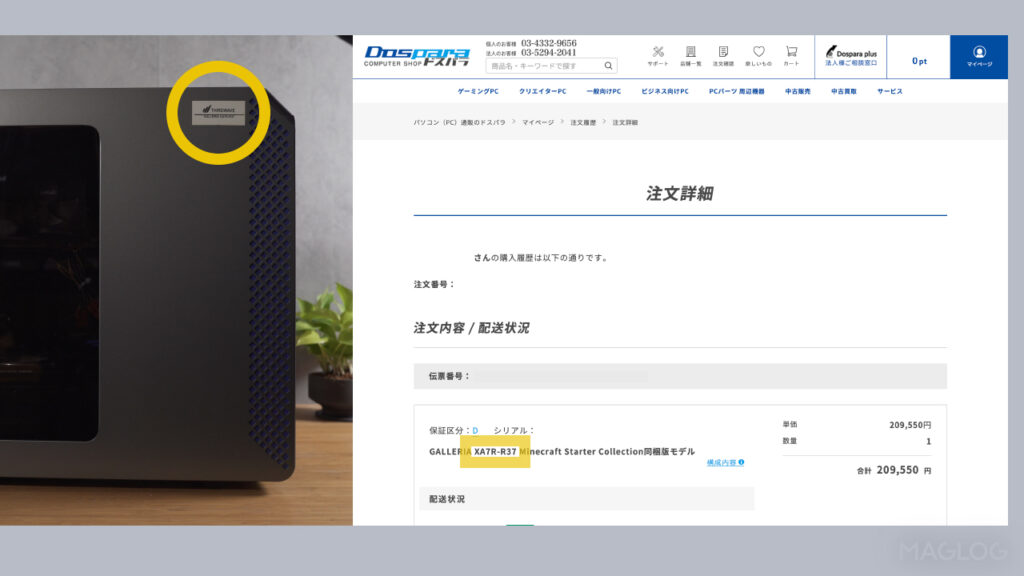
例1「GALLERIA XA7C-R47T」の場合
例えば、「GALLERIA XA7C-R47T」という製品であればマザーボードの欄に以下のように記載されています。
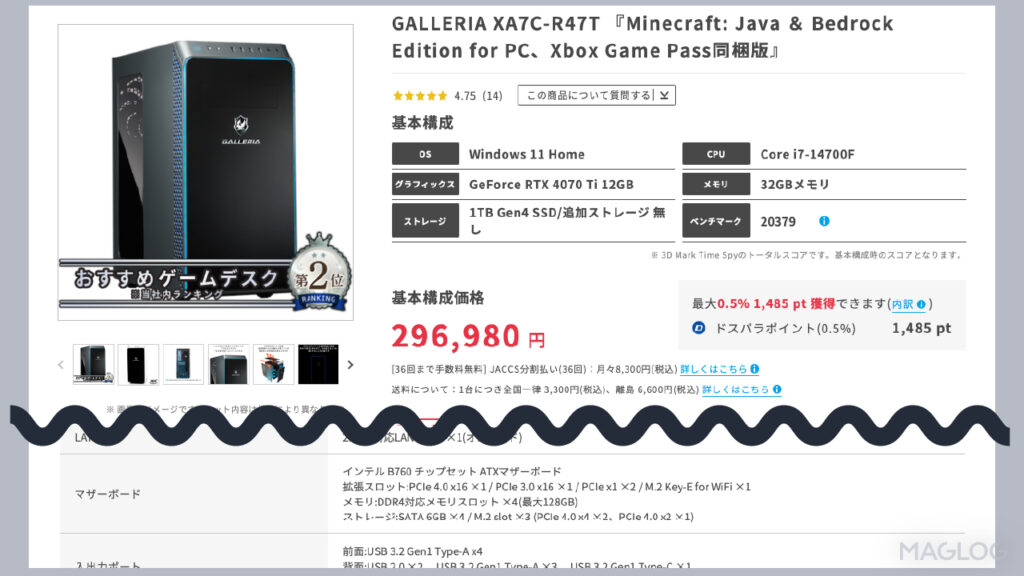
インテル B760 チップセット ATXマザーボード
https://www.dospara.co.jp/TC30/MC13674.html
拡張スロット:PCIe 4.0 x16 ×1 / PCIe 3.0 x16 ×1 / PCIe x1 ×2 / M.2 Key-E for WiFi ×1
メモリ:DDR4対応メモリスロット ×4(最大128GB)
ストレージ:SATA 6GB ×4 / M.2 slot ×3 (PCIe 4.0 x4 ×2、PCIe 4.0 x2 ×1)
今回の場合は
"SATA 6GB ×4 / M.2 slot ×3 (PCIe 4.0 x4 ×2、PCIe 4.0 x2 ×1)"
という記載があるので、SATAなら4つ、M.2なら3つ搭載できることが分かります。
「PCIe 4.0 x4」「PCIe 4.0 x2」はSSD選びに必要な情報です。後で解説します。
例2「GALLERIA XA7R-R37」の場合
もうひとつ例を挙げましょう。筆者が利用している「GALLERIA XA7R-R37」(現在は製品ページが見られなくなっています)であれば以下のように記載されていました。
ASRock B550 TW (AMD B550チップセットATXマザーボード)
(記事執筆時点で現在製品ページ非公開)
PCI-E x16 Gen4.0 x1, PCI-E x4 ×1, PCI-E x1 x2 / メモリスロット x4(最大128GB) /SATA3 x6 / M.2 Key-M x2(Gen4x4 ×1 , Gen3x2 ×1)/M.2 Key-E×1
※M.2_3 ソケットとSATA3_5/6 ポートは排他利用となり、同時に使用はできません。
この場合は
"SATA3 x6 /M.2 Key-M x2(Gen4x4 ×1 , Gen3x2 ×1)/M.2 Key-E×1"
という記載があるので、SATAなら6つ、M.2なら3つ搭載できそうに見えます。
「Gen4x4」「Gen3x2」「Key-M」「Key-E」はSSD選びに必要な情報です。後で解説します。
また、"※M.2_3 ソケットとSATA3_5/6 ポートは排他利用となり、同時に使用はできません" との説明があるので、「3つあるM.2のうち3番目のソケット(M.2_3)」と「6つあるSATAのうち5番目&6番目のポート(SATA_5/6)」は同時に使えないことがわかります。
ガレリアのマザーボードの仕様の調べ方②:マザーボードのマニュアルを調べる
発売から年数がたったモデルは、製品ページがWebサイトから取り下げられて見られない場合があります。この場合はマザーボードの型番からマニュアルを参照しましょう。
まずは以下2つの方法でマザーボードの型番を確認します。
①ガレリア背面のシリアルをこのページで入力する
ガレリアの背面にある11ケタ(XXXXXX-XXXXX)または10ケタ(XXXXX-XXXXX)のシリアルをガレリア公式サイトの「構成・保証内容の確認」で入力すると、マザーボードの型番を確認できます。
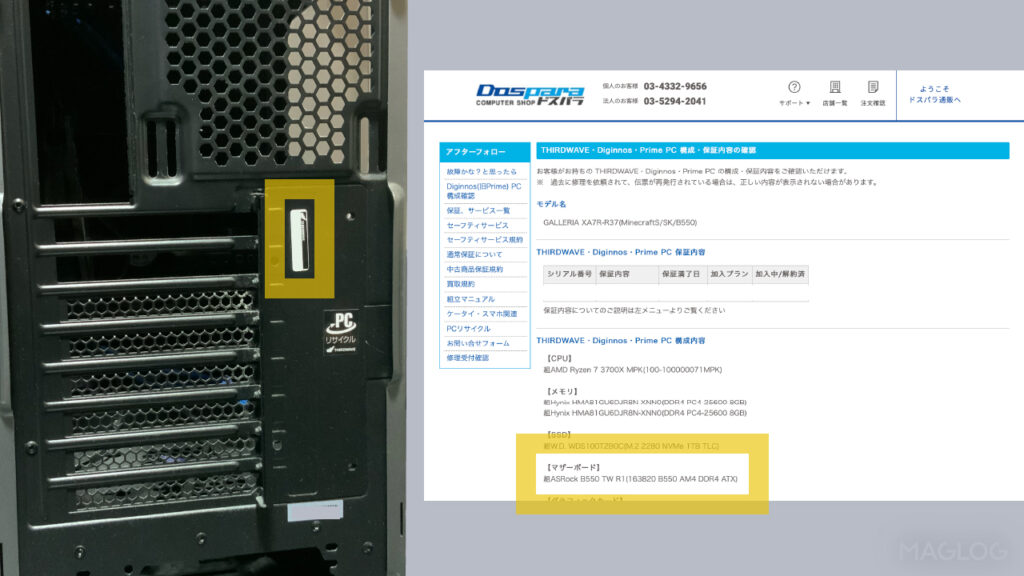
②PCの構成をまとめて確認できるフリーソフト「CPU-Z」を使う
「CPU-Z」というフリーソフト使えばPCの構成を簡単に確認してしまいます。CPU-Zで検索すれば英語公式ページや窓の社から簡単にダウンロードできます。
CPU-Zをダウンロードして開いたら以下画像の手順で規格を確認します。
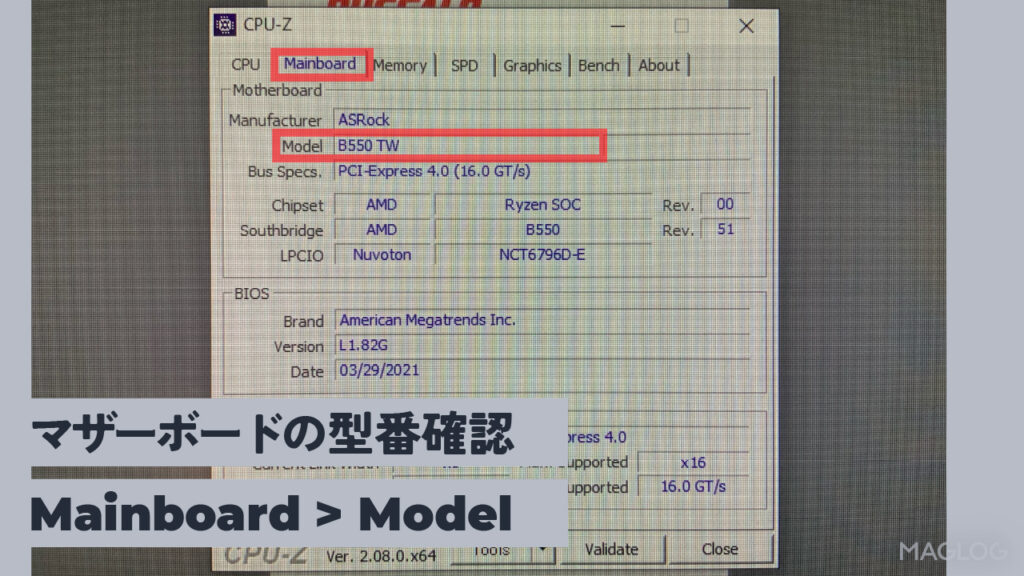
ガレリアに搭載されているマザーボードのモデル名がわかったら、マザーボードのマニュアルを探しに行きましょう。
ガレリアに使われているマザーボードは流通していない特注品なので、ASRockの公式サイトにはマニュアルが載っていません。
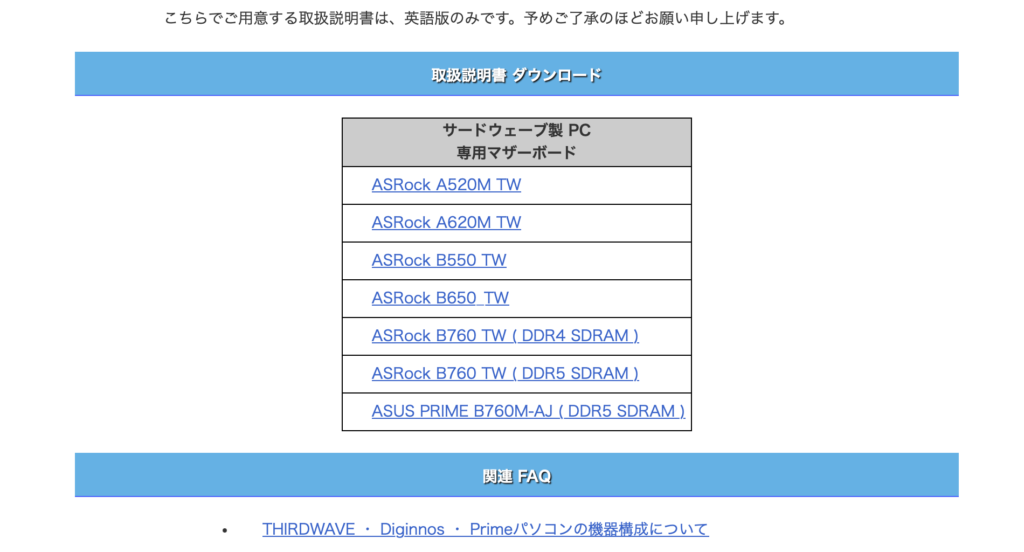
ドスパラ公式サイトの「サードウェーブ製 PC 専用マザーボード取扱説明書について」にガレリアに搭載されているマザーボードのマニュアルがまとめて掲載されています。
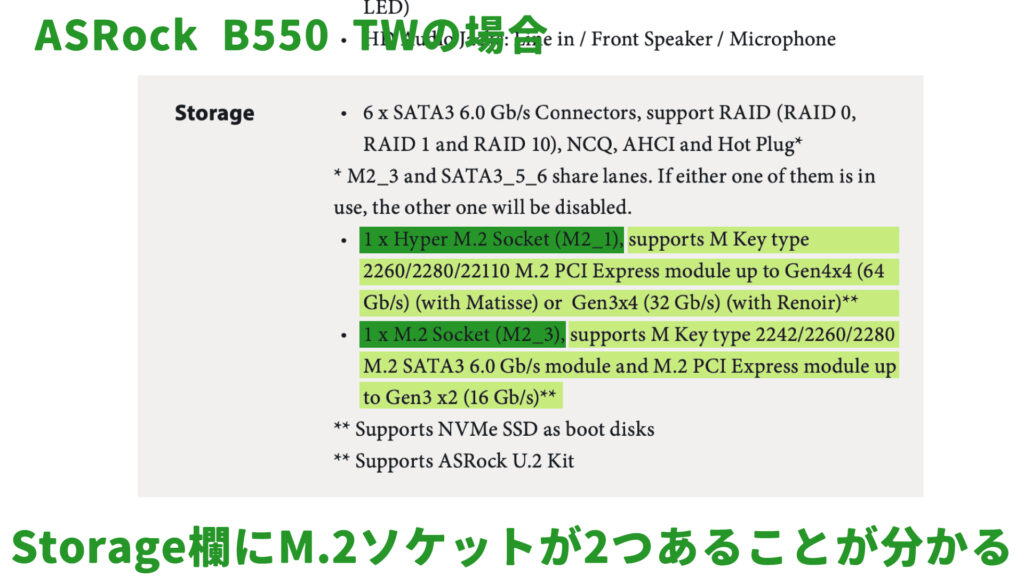
このページの下部からダウンロードできるマニュアルを解読して、SATAとM.2がいくつ使えるか、またどのような規格になっているかを確認してください。
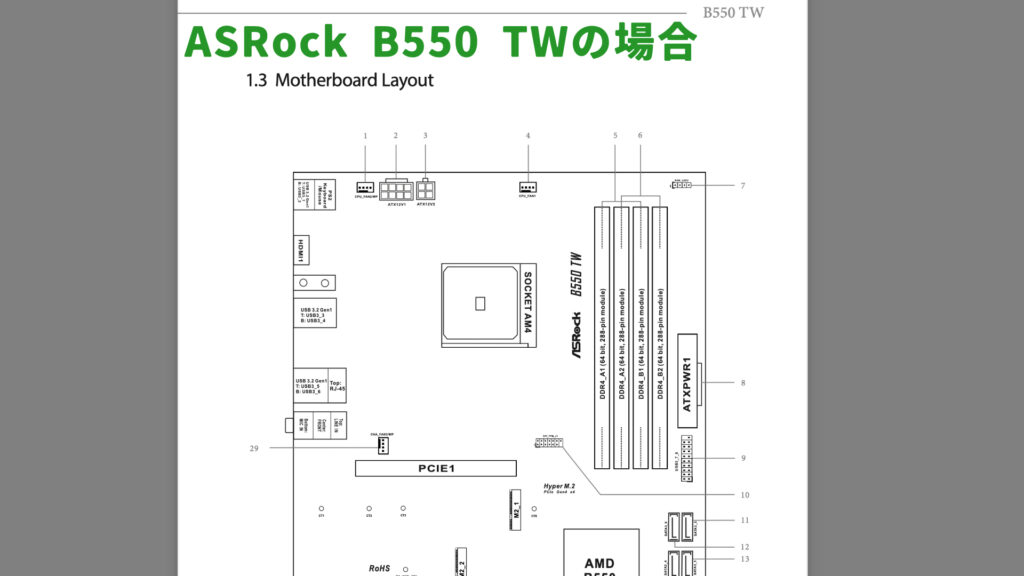
B550 TWの場合、Storageの項目にM.2ソケットが2つ搭載されている事がわかります(下図参照)。「M key」や「PCIe Gen3 x2」などといった情報については後で解説します。
マニュアルを読むのが難しければ、自分のガレリアと同じモデルのレビューをしているブログ記事など探してみるのもありです。もしかしたらマザーボードの仕様を記載しているかたもいらっしゃるかもしれません。
SSDを挿せる場所を確認する
マザーボードの仕様を確認できたら、次は実際にSSDを挿す場所を確認して空きがあるかを確認します。
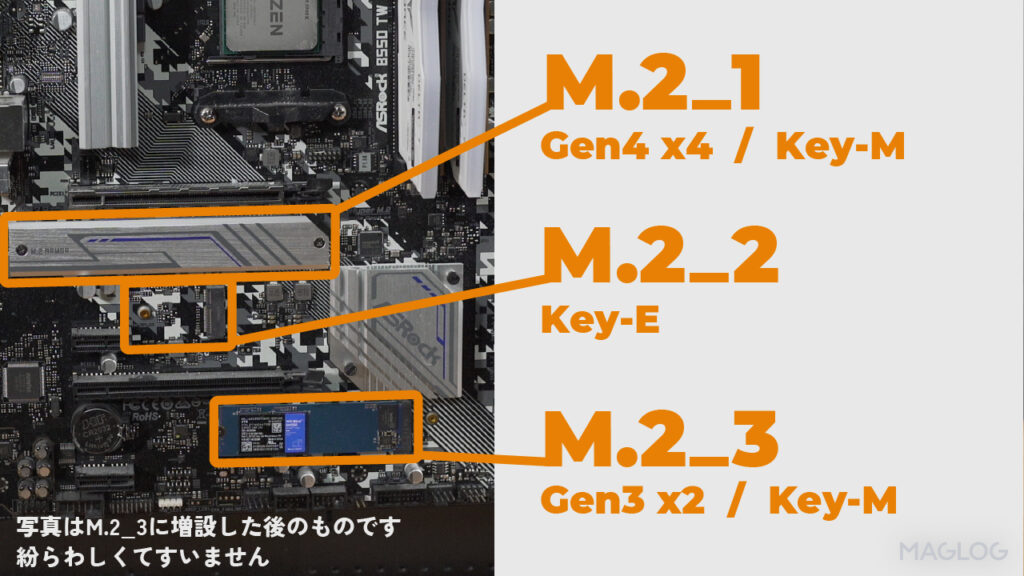
実際にガレリアの内部を見てソケットの配置を確認してみると、画像のように配置されていることが分かります。(画像のマザーボードの品番はB550 TWです)
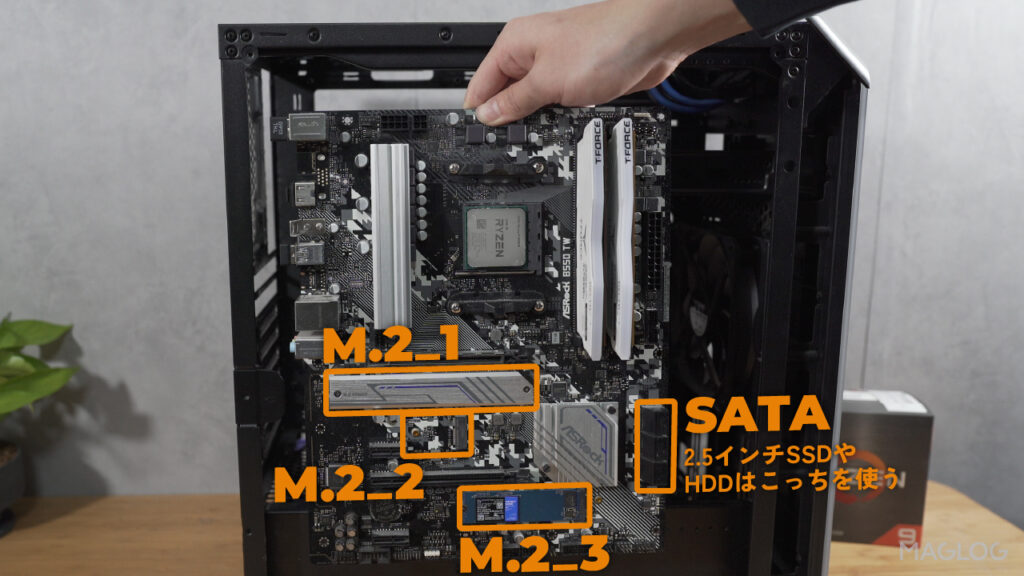
ちなみに、ポート(ソケット)の場所と番号はマザーボード上の印刷で確認することができます。以下画像はM.2_3の例です。
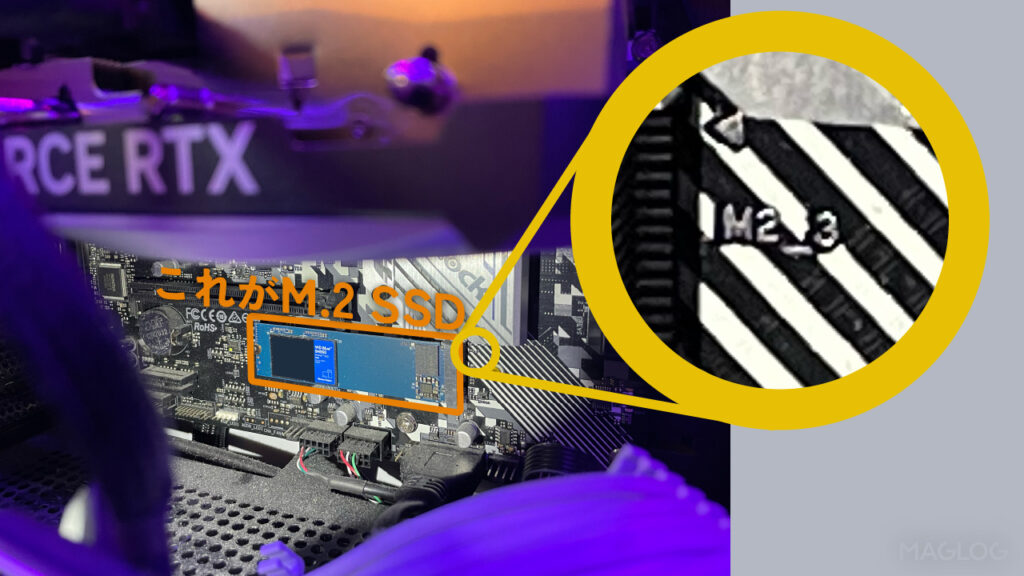
次の章では、マザーボードの仕様表に書かれた「Gen4」や「Key_E」などの規格の見方を解説します。
分かりにくい場合は、マザーボードのマニュアルを参照するのも一つの手。以下画像のようにレイアウトの図を確認することができます。
SSDの規格を解説
M.2の仕様として記載されていた「Gen4x4」「Key-M」などの意味を解説します。これらはSSD選びに重要な要素になります。
- SSDの規格(順番に解説)
- 【上で説明済】規格:M.2と2.5インチ
- インターフェイス:PCI-Express Gen5とGen4とGen3
- インターフェイスのレーン数:x2, x4
- インターフェイスの規格:NVMeとSATA
- サイズ:M.2 type2280, type2260, type2242
- 差し込み口の形:M-Key, E-Key, B&M-Key
2.【重要】M.2 SSDを接続する規格「PCI-Express」には「Gen5, Gen4, Gen3」がある
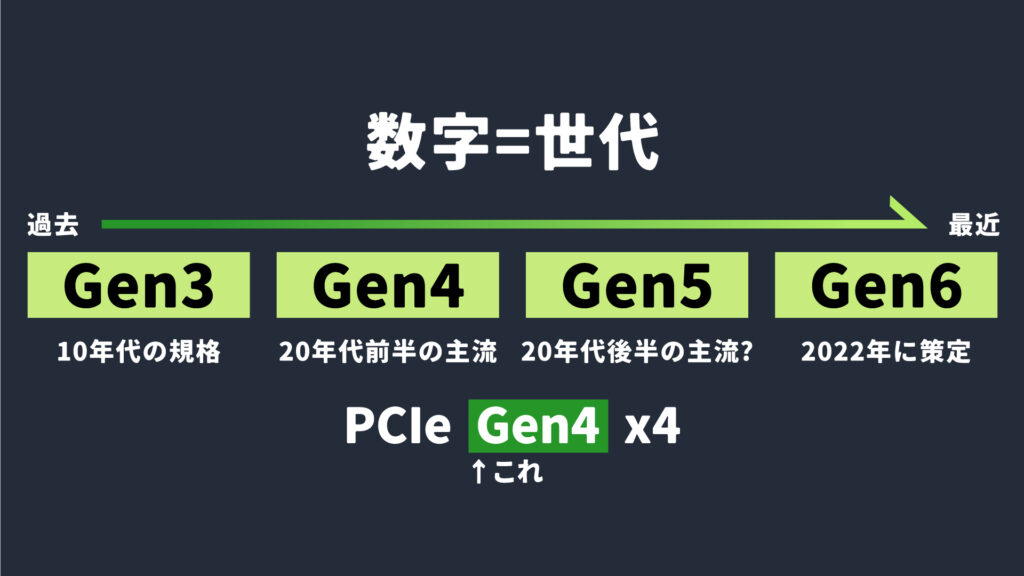
M.2 SSDをガレリアのマザーボードに挿す場所の規格を「PCI-Express(PCIe)」と呼びます。
「PCI-Express」は時代とともに進化した歴史があり、現在では「Gen3(第3世代)」〜「Gen5(第5世代)」が主流です。世代によって速度は異なり、SSDのスペックによっても大きく前後するものの目安としては以下のような数値になります。
| PCI-Expressの世代 | 速度の目安(レーン数x4) |
|---|---|
| PCI-Express(PCIe) Gen3 | 1,000~3,000MB/秒 |
| PCI-Express(PCIe) Gen4 | 2,000~7,000MB/秒 |
| PCI-Express(PCIe) Gen5 | ~12,000MB/秒 |
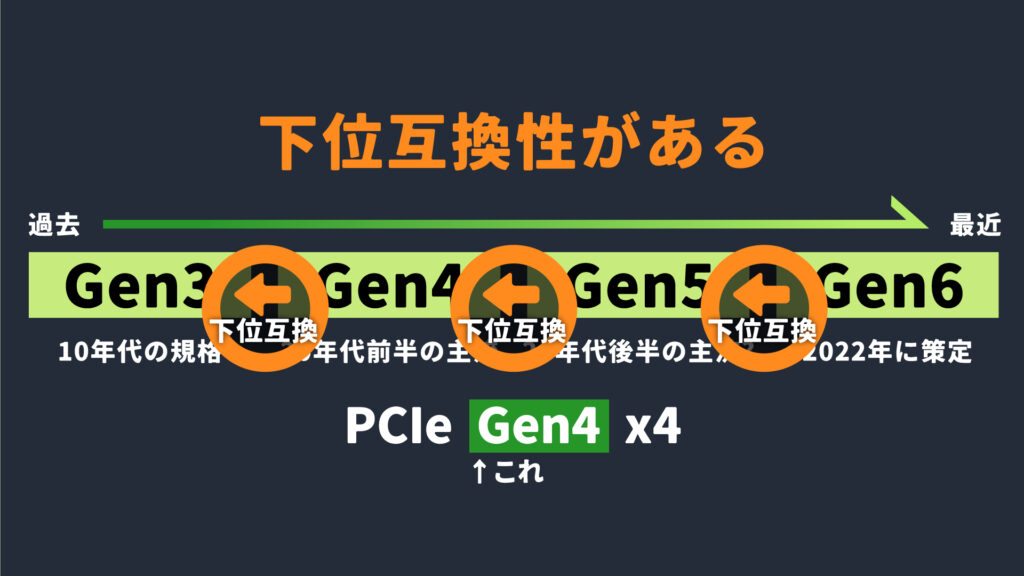
ここで覚えて置きたいのは、世代間に下位互換性があるということ。
例えば、Gen3に対応したマザーボードが乗ったガレリアにGen4のSSDを乗せて動作させること自体は可能です。ただし、速度は遅い第3世代に合わせられます。
なので、自分のガレリアがどの世代のPCI-Expressなのかを調べ、それに合ったSSDを選ぶ必要があります。
実際、ほとんどの人はGen3の速度で十分だったりします。
「マザーボードはGen4に対応しているけど、あえて安く売っているGen3のSSDを選ぼう」という選択も戦略的です。
3. 【重要】「PCI-Express」には世代の他に「レーン数」の違いもある
最初に結論を言うと、ガレリアで使うM.2 SSDを選ぶ時にレーン数は基本的に見なくて大丈夫。しかし、なぜそうなのかを知っておくことは大切ですので、以下に解説します。
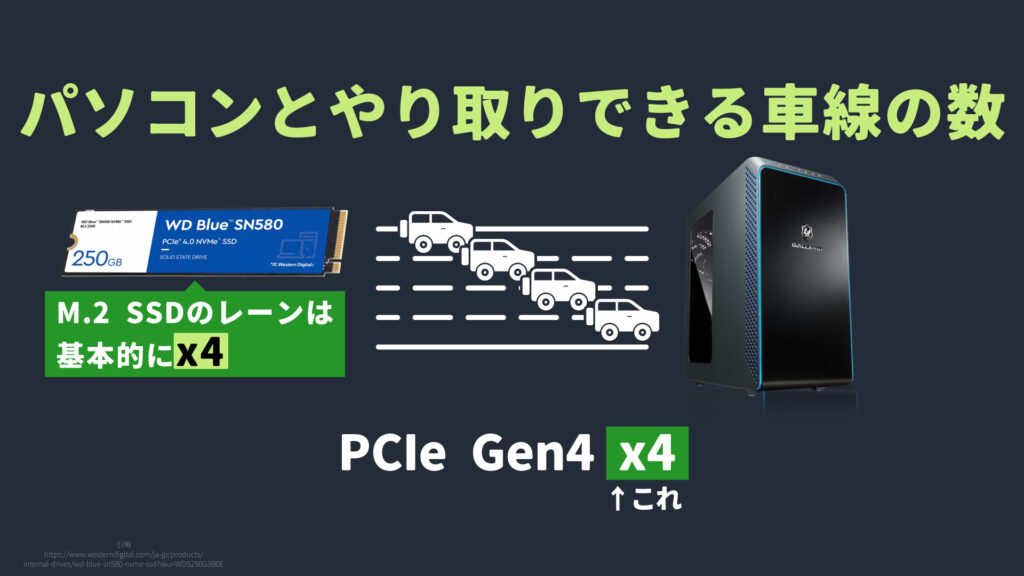
「PCIe 4.0 x4」や「Gen3 x2」に含まれる「x4」「x2」はレーン数を示します。簡単に説明すると、このレーン数が大きいほど高い速度に対応します。
多くのM.2 SSDは「x4」を前提に作られているので、例えば「Gen4 x4」の差し込み口に「Gen4」のSSDを挿せば性能をフル活用できます。一方、「Gen4 x2」の差し込み口に「Gen4」のSSDを挿すと、単純計算で半分の速度になります。
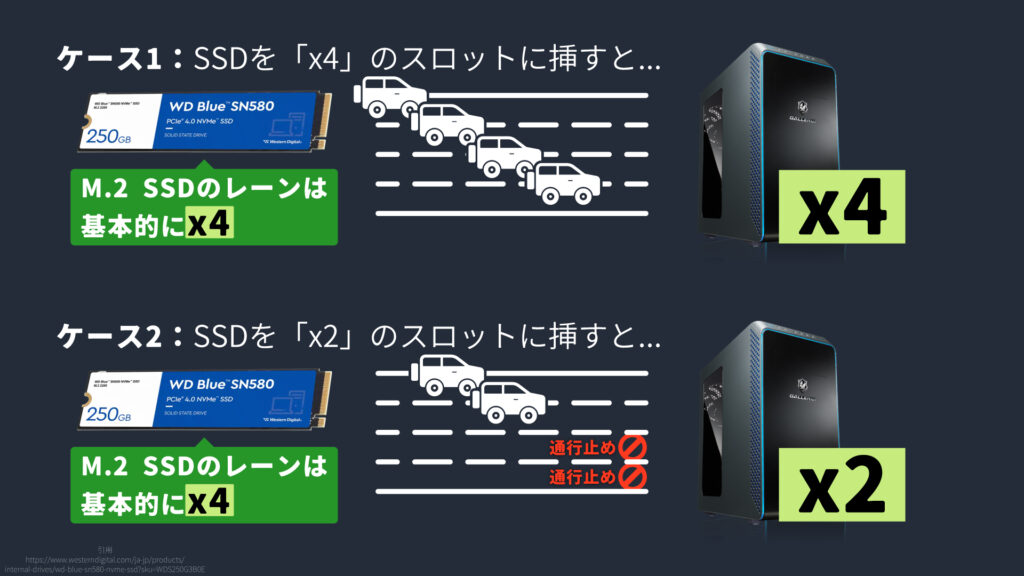
ガレリア側に搭載されたM.2の差し込み口が「x2」の場合、これを「x4」に変えることはできません。ですのでソケットが「x2」だった場合は、普通よりも速度が落ちることを承知したうえでSSDを増設することになります。
「x2」で半分の速度になってしまった場合でも、多くの人は十分に早いと感じる速度です。
x2のソケットにSSDを挿して使っている人は実際に多く、筆者もそうしています。
もう一点知っておきたいのが、レーンの総数です。
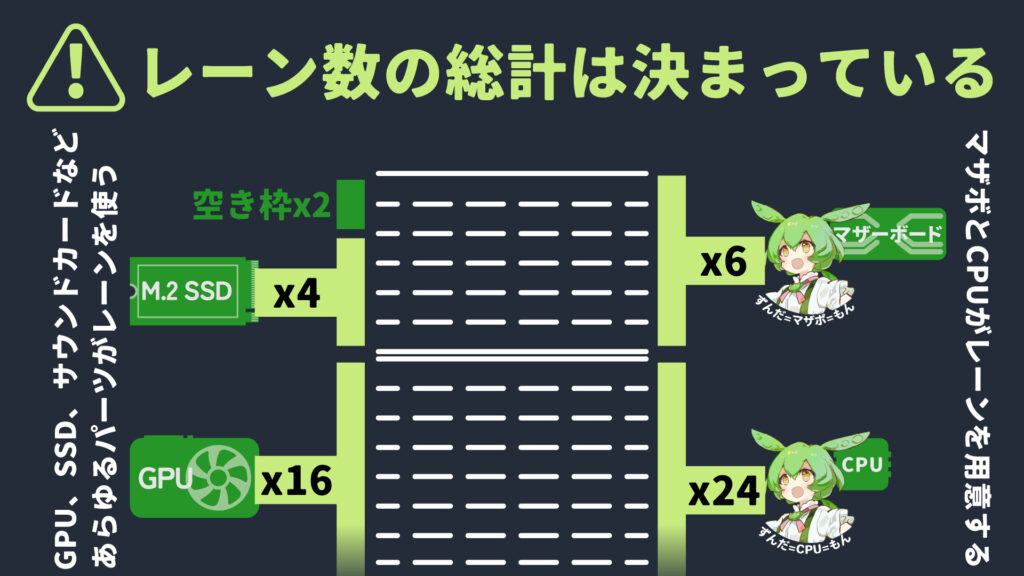
レーンはSSDに限らず、GPUやサウンドカードなど様々なパーツが使用します。これに対して、このレーンを用意してくれているのがマザーボードとCPU。
レーン数が溢れてしまうと不具合の原因になってしまうので、パーツ全体で使うレーン数をマザボとCPUが用意するレーン数の合計に収めて上げる必要があります。
使用するレーン数を「(マザボのレーン数)+(CPUのレーン数)」以内に抑えたい
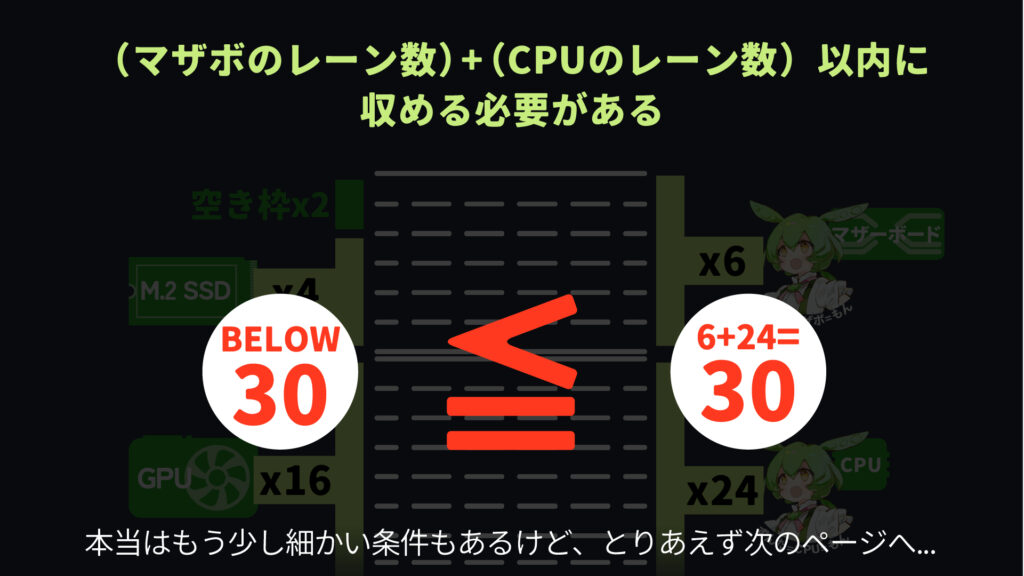
例えば、「CPUのレーン数が24」で「マザーボードのレーン数が6」だった場合、SSD含めた各パーツが使うレーン数の合計を24+6=30以内に収まる必要があります。
少し複雑そうですが、実際はあまり考えなくても大丈夫。なぜなら、ガレリアはレーン数に余裕を持って売られていることが多いから。ゴリゴリに拡張orカスタマイズ済でなければ、調べるまでもなくレーン不足の心配はほぼ不要です。
よって、ガレリアで使うM.2 SSDを選ぶ時にレーン数は基本的に気にしなくて良いことになります。しかし最後はもちろん自己責任。心配であればよく調べることをオススメします。
4. 【簡単】M.2 SSDの接続方法には速い「NVMe」と遅い「SATA3.0」がある
この解説記事の最初で、SSDには2種類「マザーボードに直接挿すM.2 SSD」「ケーブルで接続するSATA SSD」があるかのような紹介の仕方をしていましたが、これは嘘です。
本当はマザーボードに直接挿すM.2 SSDによく似たSATAのSSDがあります(下図参照)。ちなみに、ここまで紹介してきた高速なM.2 SSDは、SATAに対してNVMeと呼ばれます。
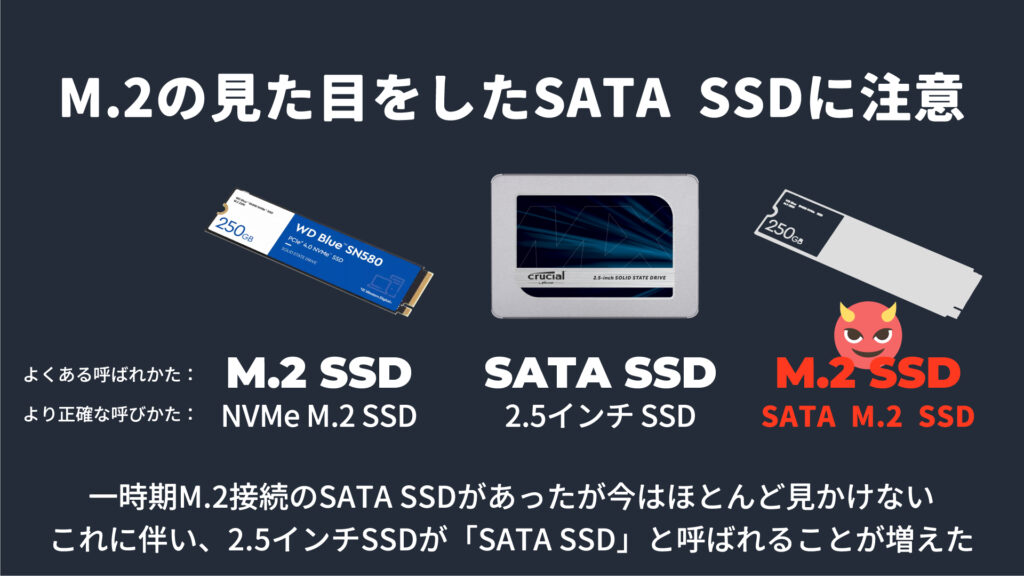
というのも、今ではM.2に似たSATA接続のSSDがほとんど流通しなくなったので、今では「NVMeのSSD=M.2 SSD、そしてケーブルで繋げるSSDはSATA SSD」と呼んで事足りるようになったわけですね。
今はほとんど流通していないといっても、ごくまれにM.2風のSATA SSDがまざっているので念の為要注意。SSD選定の際はNVMeのM.2 SSDを選ぶようにしましょう。(わざわざNVMeと名乗っているM.2 SSDも少ないですが。)
逆に、もしマザーボードがM.2 SATA3.0にしか対応していない場合は、間違えてNVMeのSSDを購入しないよう注意しましょう。
5. 【簡単】M.2の主なサイズは「type2280, type2260, type2242」の3種類
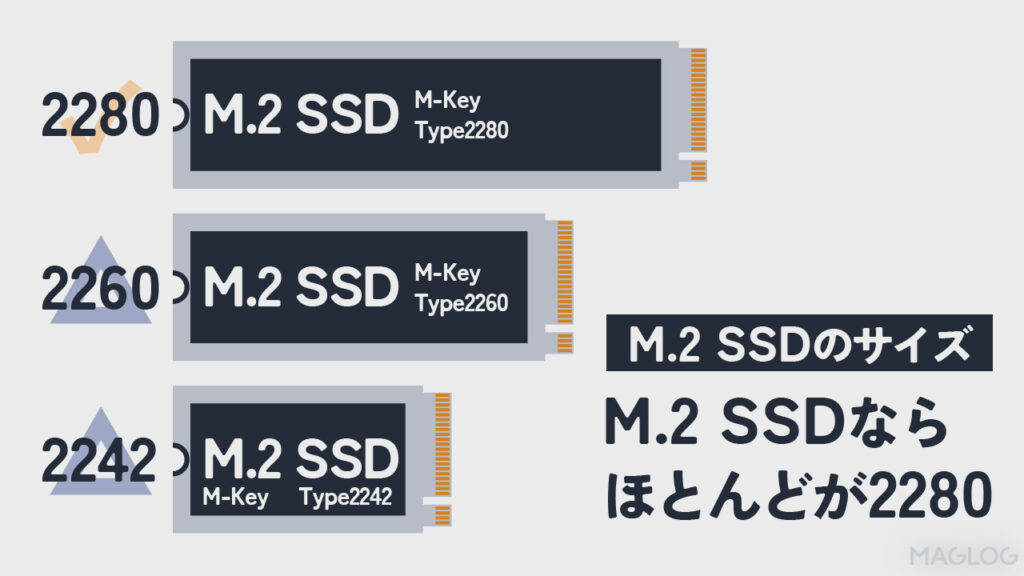
M.2 SSDにはいくつかのサイズがあり、type2280, type2260, type2242などに分けられています。
しかし、ガレリア含むデスクトップPCで使われているM.2 SSDのほとんどは「type2280」で、流通しているものもほとんどが「type2280」なので、基本的には考えなくても問題ありません。
6. 【簡単】差し込み口の主な形は「M-Key, E-Key, B&M-Key」の3種類
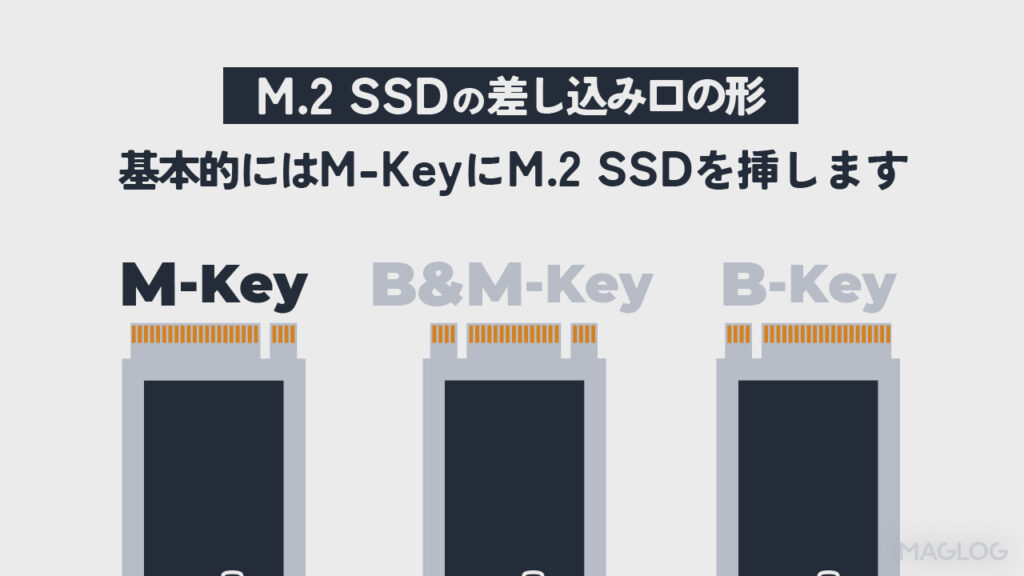
M.2の差込口の形状には以下画像のように、主に3つの種類があります。PC側とSSD側で別の形状のものを選んでしまうと挿すことができません。
SSDで使われている形は多くがM-Keyで、E-Keyは主に無線カードに向けのものです。
現在流通しているM.2 SSDはほとんどがM-Keyのもので、ガレリアで使えるものも多くがM-Keyとなっています。これが前提でマザーボードの説明やM.2 SSD製品の説明にM-Keyの記載が省略されている場合もあります。
- 差し込み口の形は「M-Key, E-Key, B&M-Key」の3種類
- ガレリアに挿せるM.2 SSDはほとんどがM-Key
- 現在売られているM.2 SSDはほとんどがM-Key
- →だからあまり気にしなくても大丈夫
- ちなみにE-Keyは無線カード向けであることが多い
自分のガレリア本体を見て、増設できるSSDを絞り込む
ここまで勉強した情報を踏まえて、増設するSSDを選んでいきます。
では、上述した【自分のガレリアに搭載できるSSDの調べ方】の項目で確認したマザーボードの仕様表をもう一度確認します。筆者が利用している「GALLERIA XA7R-R37」であればマザーボードの仕様表に以下のように記載されていました。
ASRock B550 TW (AMD B550チップセットATXマザーボード)
(執筆時点で現在製品ページ非公開)
PCI-E x16 Gen4.0 x1, PCI-E x4 ×1, PCI-E x1 x2 / メモリスロット x4(最大128GB) /SATA3 x6 / M.2 Key-M x2(Gen4x4 ×1 , Gen3x2 ×1)/M.2 Key-E×1
※M.2_3 ソケットとSATA3_5/6 ポートは排他利用となり、同時に使用はできません。
この場合は"SATA3 x6 /M.2 Key-M x2(Gen4x4 ×1 , Gen3x2 ×1)/M.2 Key-E×1" という記載があるので、M.2なら3つ搭載できそうに見えます。
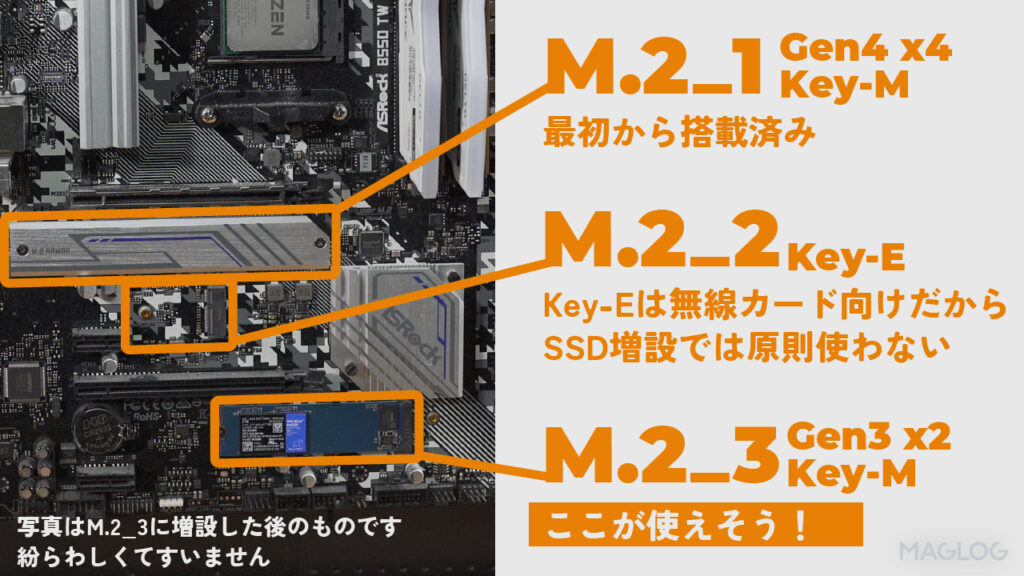
しかし、実際に本体を見てみるとM.2_1には最初からSSDが刺さっており、Key-E仕様のM.2_2は無線カード向けの場所です。よって、増設できる場所はM.2_3だと分かります。
これで、今回はM.2の3番ソケットに増設するPCIe Gen3以降のM.2 SSDを探せば良いのだと分かりました。
今回の場合、"※M.2_3 ソケットとSATA3_5/6 ポートは排他利用となり、同時に使用はできません" との説明があるので、「6つあるSATAのうち5番目&6番目のポート(SATA_5/6)」を空けておくようにします。
SSDの選びかた
SSD選びの中でも特にM.2 SSD選びは難しいものとされています。PCIeのGen3, 4, 5以外にも、SSDの性能を変えてしまう要素がいくつかあるからです。
M.2 SSDは3つのパーツで構成され、小さなPCのようになっている
まずはM.2 SSDの中身を簡単に解説します。
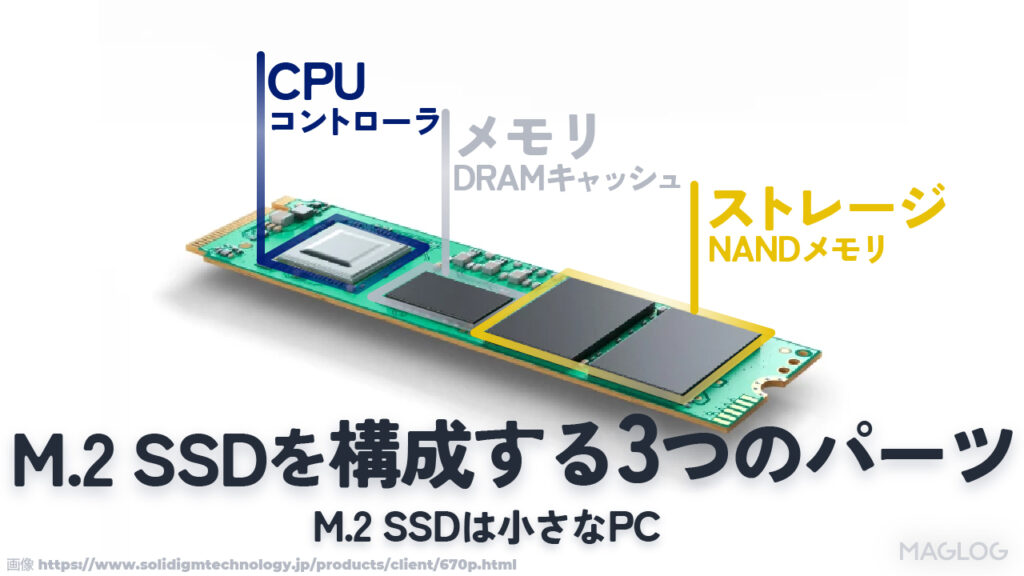
M.2 SSDは「コントローラ」「DRAMキャッシュ」「NANDメモリ」の3つから構成されています。それぞれがPC本体とやり取りするための「CPU」「メモリ」「ストレージ」のような役割をしていて、小さなPCのようになっています。
| コントローラ PCでいう「CPU」部分 | SSDの司令塔 製品によって性能が違う |
| DRAMキャッシュ PCでいう「メモリ」部分 | より高速にデータをやりとりするための部分 製品によって容量や性能が違うほか、製品によっては搭載されていないこともある |
| NANDメモリ PCでいう「ストレージ」部分 | データを保存する部分 「MLC, TLC, 3D TLC, 3D QLC」といった形式がある(後に解説) |
これらの機能が、M.2 SSDの性能に大きく関わります。
【NANDメモリ】にはMLC, TLC, 3D TLC, 3D QLCなどの種類があるけど「3DTLC」を選べば大丈夫
NANDメモリ(ストレージ部分)には、データ詰め込み方によっていくつかの種類に分かれており、これらのことを「マルチレベルセル」と呼んでいるのですが覚えなくても大丈夫。
これは簡単に言うと「同じ面積にぎゅうぎゅうにデータを詰め込んで保存できる容量をもっと増やそうぜ!」というものです。また、データを重ねて容量を増やそうとする考え方もあります。
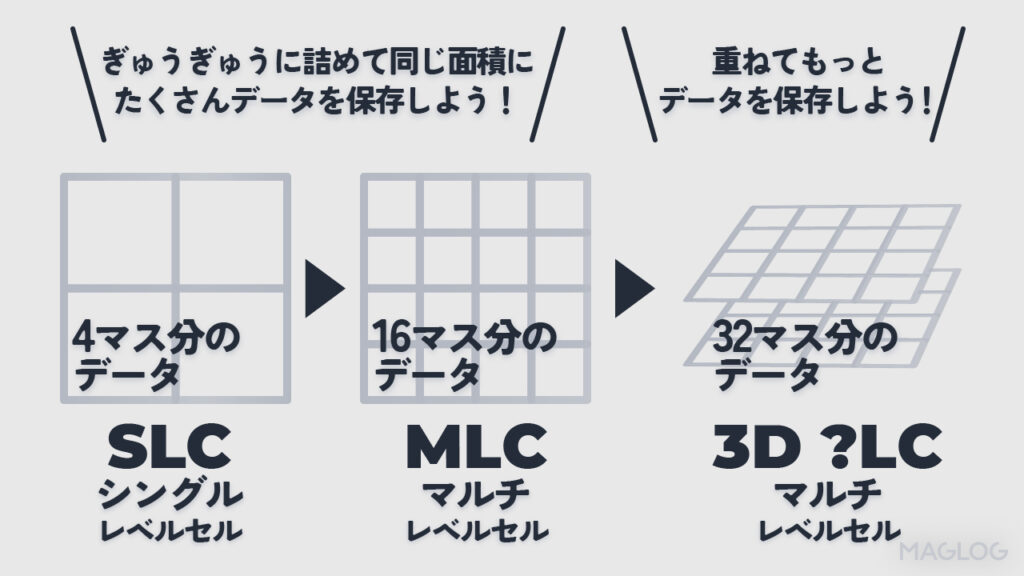
これらは詰め込み度合いによって「SLC、MLC、TLC、QLC、PLC」などと呼ばれています。また、データを重ねるものには頭に「3D」が付いています。
| SLC | MLC | TLC | 3D TLC | 3D QLC | |
|---|---|---|---|---|---|
| シングル | 2倍(マルチ) | 3倍(トリプル) | 3倍&多層 | 4倍&多層 | |
| 寿命 | ◯とても長い | ◯長い | ◯普通 | ◯普通 | ×短い |
| 速度 | ◯とてつもなく速い | ◯とても速い | ◯速い | ◯速い | △書き込みは苦手 |
| 価格 | ×とても高い | ×高い | ◯安い | ◯安い | ×少し安い |
| おすすめ | オススメ |
たくさんの情報を詰め込むと寿命が縮まったり速度が落ちたりするなどといったデメリットもあり、現時点では3D TLCが最も現実的な選択肢となっています。
流通している製品のほとんどはバランスの取れた「3D TLC」なので、基本的にはこれを選んでおけば間違いありません。
【DRAMキャッシュとコントローラ】は、外から見て分かる指標がない
M.2 SSD選びにおいて面倒なのはDRAMキャッシュ(メモリ部分)とコントローラ(CPU部分)にあります。
なぜなら、DRAMキャッシュ(メモリ部分)とコントローラ(CPU部分)はSSD性能に関わる重要な部分であるのも関わらず、これらの性能を示す分かりやすい規格や指標が無いのです。
これが原因で、同じ容量・同じ規格を持つM.2 SSDなのにメーカーやブランドによって実測値が大きく異なることがあるわけです。
この問題に対処するには、有名な実績あるメーカーの人気製品を買うしかありません。
ガレリアのSSD増設におすすめの製品
以上の情報を踏まえて、オススメのSSDを紹介します。
【M.2 Gen4ならまずこれ】性能・価格ともに大多数の人が満足できる高コスパモデル
M.2 SSDで使用者が多く信頼を得ているのが米Crucial(クルーシャル)です。 マイクロン社純正のNANDを使うメーカーで、 「P310」シリーズは1TB・2TBともに大手有名ブランドの中で最安級。 国内代理店保証付きで安心して買えます。 500GB版は少し性能が落ちる設計なので1TBか2TBがおすすめです。
この価格帯とは思えないほど読み込み/書き込みはかなり高速で、 最大7,100MB/秒。 本来ならもうワンランク上のグレードに鎮座すべきスペックです。
DRAMキャッシュが搭載されていないため、一度に大量の書き込みをすると途中から速度が落ちます。しかし、日常的に数百GB単位の書き込みを行うようなクリエイターでもない限り、影響を感じないでしょう。
このほか、Crucial・KIOXIAは多くのユーザーを抱えており信頼に足るブランドです。昨今はSSD価格の高騰で価格が不安定ですが、ある程度有名なところに絞り込みさえすれば、その中から最も安いものを選ぶようにしてしまっても全く問題ありません。
1TB

 ポチップ
ポチップ
2TB
ポチップ
Gen4対応ならとりあえずこれを買っとけ!というくらい万能なモデルです。
【Gen5対応ガレリアならこれも候補】最新世代のM.2 NVMe Gen5 SSD
2024年以降に登場したRyzen 7000/9000番台、 Intel 13/14世代の一部モデルでは PCIe Gen5 対応のM.2スロットを備えたガレリアが増えてきました。 Gen5 SSDは Gen4 比で読み書き速度が約2倍 (最大14,000MB/秒前後) まで上がりますが、 体感差は通常のゲームやアプリでは小さめ。 大容量ファイルの転送や生成AI・動画編集など、 ストレージ速度がボトルネックになる用途で効いてきます。
安さ重視で選ぶなら「Crucial T705」がおすすめ。 マイクロン純正NANDの大手モデルで、 ヒートシンク付きで Gen5 SSDの中では最安級。 Gen5にしては手を出しやすい価格帯です。
 ポチップ
ポチップ
ブランド重視・ハイエンド志向なら「Samsung 9100 PRO」。 Samsung純正のフラッグシップGen5 SSDで、 読み込み最大14,700MB/秒。 価格は跳ねますが、 信頼性とサポートのSamsungブランドを優先したい人向けです。
 ポチップ
ポチップ
Gen5 SSDはマザーボード側のGen5 M.2スロットがないと本来の速度が出ません。 自分のガレリアの仕様 (CPU世代・チップセット・M.2スロット仕様) を確認したうえで、 必要なら検討してみてください。 Gen5対応スロットが無い場合はGen4 SSDで十分です。
【Gen3ならまずこれ】性能・価格ともに大多数の人が満足できる高コスパGen3モデル & Gen4を探していたけど予算がない場合にも活躍
PCIe Gen3ならキオクシアのスタンダードモデルもおすすめです。キオクシアは旧東芝の後継メーカーで、国産のNAND(ストレージ)を使っていることも特徴的。
価格、性能、信頼度ともにバランスの取れた高コスパなモデルです。
また、「Gen4に対応したガレリアを持っているけどGen4 M.2は高くて手を出せない」という方の選択肢としてもおすすめです。PCIe Gen4対応SSDと比べると速度は落ちますが、それでも一般的なYouTube動画編集やゲームには十分な速度を出してくれます。
慣れていない方にはキオクシア、WD、Crucial、サムスンなどといった有名メーカーのSSDを勧めたいところですが、これらのGen3 SSDは供給・価格ともに不安定でかなり手に入りにくくなっています。価格が理由でGen3を検討しているのであれば、一度Gen4の価格も確認することをおすすめします。
1TB
 ポチップ
ポチップ
※2TB版(EXCERIA G2 SSD-CK2.0N3G2/N)はメモリ・SSD価格高騰の影響で2026年現在は安定した在庫が見つけづらく、 一時的に推奨から外しています。 2TBが必要な場合はGen4の Crucial P310 2TB か、 後継の KIOXIA EXCERIA PLUS G3 2TB あたりを検討してください。
【SATA 2.5インチ SSD】2026年現在は価格高騰で「コスパ枠」が消滅中
SATA 2.5インチのSSDで多く流通していて信頼されているメーカーは、 引き続きWESTERN DIGITALとCrucialです。 ただ、 2025年から続くメモリ・SSD価格高騰の影響で、 大手有名ブランドの 1TB 2.5インチSSDは 2026年5月時点で軒並み4万円〜6万円台まで値上がりしてしまっており、 残念ながら 「2.5インチ SATAをコスパで選ぶ」 という旧来の選択肢はかなり厳しい状況です。
2.5インチ SSDは、様々な無名〜中堅メーカーがこれより安価なモデルを販売しています。 しかしこれらは耐久性に疑問の声がつくことが多く、 安易にはおすすめできません。
2026年現在の現実的な選択肢としては
(1)既に2.5インチSSDを持っているならそれをそのまま使い回す
(2)新規で増設するならM.2 NVMe側を検討する
のどちらかになりそうです。 価格相場が落ち着いたら、 上記の WD Blue / Crucial MX500 シリーズに戻ってくる予定です。
SSD本体の他に必要なもの
SSD本体の他にも取り付けに必要なパーツがいくつかあるので、一緒に買い揃えておきましょう
M.2 SSDの取り付けには専用のネジが必要
M.2 SSDは取り付ける際にはガレリアのマザーボードに固定するためのネジが必要です。
ネジはガレリアの購入時に付属する場合があるので、その場合は手元にあるものを使えば問題ありません。付属しなかった場合や紛失してしまった場合は一緒に揃えておきましょう。
PCパーツメーカーの製品なら安心です
 ポチップ
ポチップ
ノーブランドの安物でも機能してくれます(筆者はこれを使っています)
 ポチップ
ポチップ
SATA 2.5インチSSDの取り付けにはケーブルが必要
2.5インチSSDの取り付けにはガレリアのマザーボードとSSDを繋ぐためのケーブルが必要です。
 ポチップ
ポチップ
M.2 SSDを酷使する予定があるならヒートシンクも検討
M.2 SSDはまとまった時間連続して酷使すると熱がこもり、性能低下の原因になることがあります。ゲームや普通の用途ではまず大丈夫ですが、ガチガチに使い込む予定のあるクリエイターさんは検討したほうが良いかもしれません。
SSDの熱管理はCPUやグラフィックボードほとシビアなものでは無いので、価格やデザインで選択しても問題ありません。
 ポチップ
ポチップ
M.2 SSDの増設作業
SSDが届いたら早速の増設です。今回はM.2の増設について解説します。
1. 電源を切ってコンセントを抜く
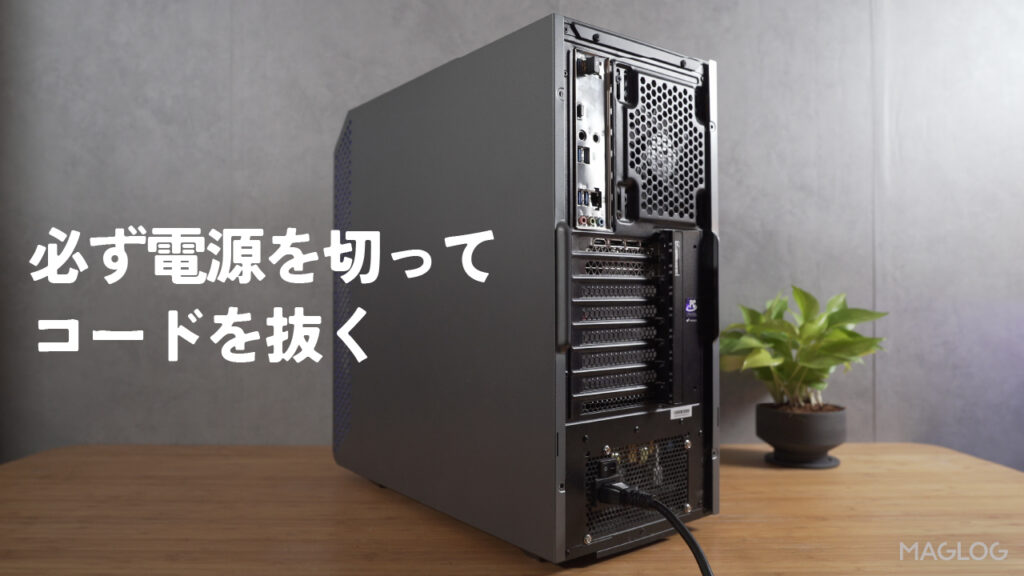
作業に入る前に必ず電源を切ってコンセントを抜き、数分待ちましょう。静電気が時にPCパーツの故障の原因になることもあります。
2. SSDを取り付け、ネジを閉める
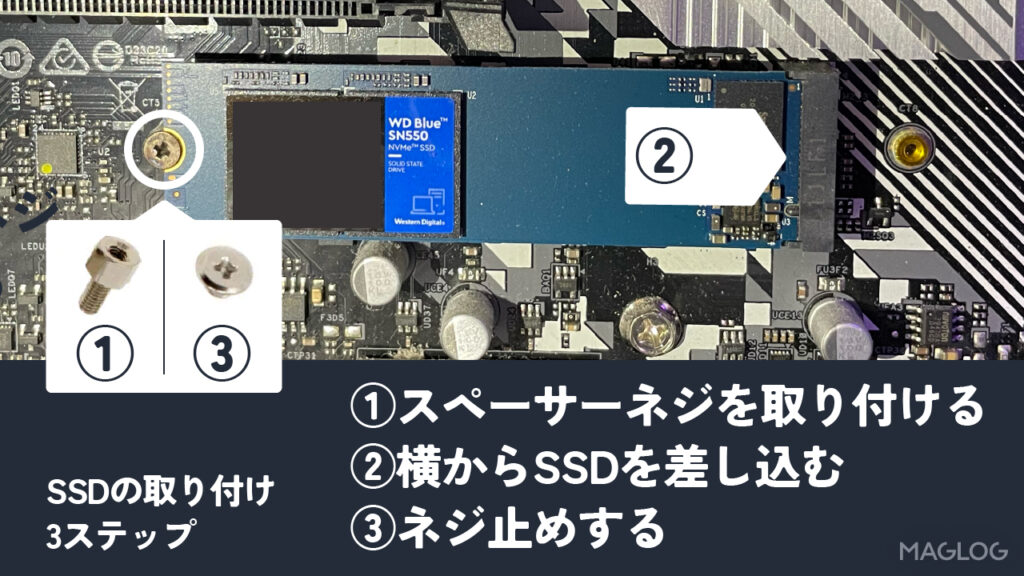
M.2のSSDは3ステップで簡単に取り付けられます。
- スペーサーネジ(頭の大きなネジ)を取り付ける
- 横から滑らせるようにしてSSDを差し込む
- ネジ止めする
3. 電源を入れてフォーマットする
SSDは取り付けたら最後にフォーマットして使える状態にしましょう。(Win10/11の場合)
- スタートボタン(旗マーク)を右クリックして「ディスクを管理」を選択
- 新たに挿した未割り当てのSSDを選択して「新しいシンプルボリューム」を選択してウィザードを起動
- ウィザードに従って操作を進める
フォーマットが終わったらSSD認識されているか確認して作業完了です!
SSD増設で延命する?それとも買い替える?
SSDの増設はコスパ最高の延命手段ですが、CPUやグラボがボトルネックになっている場合は、ストレージだけ速くしても体感はそこまで変わりません。
目安として、発売から5年以上経ったモデルなら買い替えも検討の価値ありです。いまのガレリアのラインナップと価格帯はドスパラ公式のGALLERIA一覧から確認できます。
予算と用途から合うモデルを探したい方は、ガレリア診断ツール(無料・3分)も使ってみてください。
ちなみに買い替えるなら時期も結構大事で、ガレリアは年に数回はっきり安くなるタイミングがあります。ガレリアのセール時期の年間カレンダーにまとめているので、急ぎでなければ覗いてみてください。
ガレリアの他パーツ(HDD・メモリー増設、GPU・CPU・ケース換装)についても別記事で解説しています
当ブログではガレリアに搭載された各パーツをアップグレードする方法やパーツの選び方について初心者向けに分かりやすく、かつ簡潔に解説しています。

。 → ガレリア絞り込みツール (BETA) を試す ドスパラの)